
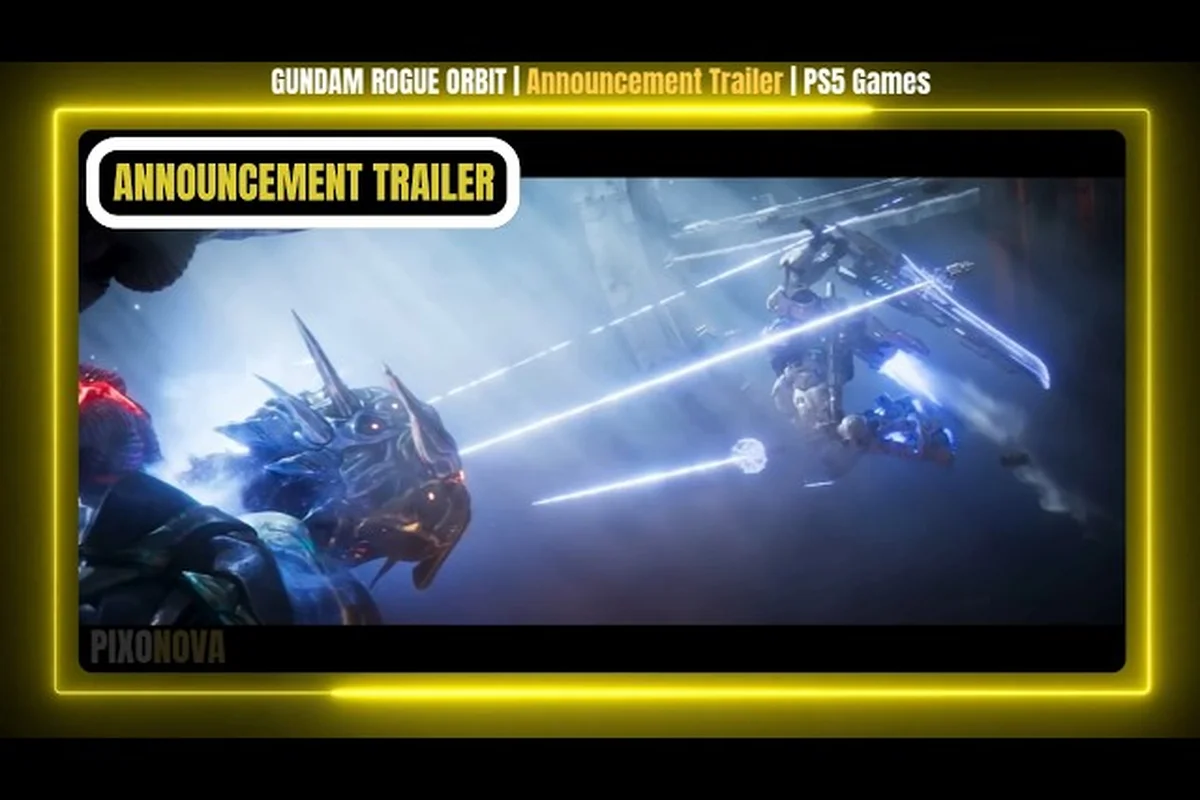
GUNDAM ROGUE ORBITのシステムスペックを調整することは、発売日当日にスムーズなフレームレートを確保する最速の方法であり、いい加減な設定と完璧に調整された設定の違いは、モビルスーツ戦闘の中で即座に表れます。本作は高速移動可能なアリーナのドッグファイトと詳細なメカ破壊演出を融合させているため、グラフィック設定、コントローラー対応、Steam Deckのチューニングが、AP-Uビルドが画面上で明瞭に視認できるかどうかを決定します。このガイドでは、バンダイナムコが公表したGUNDAM ROGUE ORBITのスペックの全詳細を解説し、2027年3月4日にサーバーが稼働した瞬間から機能する構成を構築できるようにします。
確認済みのGUNDAM ROGUE ORBITシステムスペック目標
バンダイナムコは64ビットWindows対応と完全なコントローラー対応を公式に確認していますが、具体的な最小および推奨ハードウェア数値は、GUNDAM ROGUE ORBIT on Steamストアページで現在も追加情報未定と記載されています。それでも、高速移動可能なメカアクションというフォーマットと、PS5およびXbox Series X|Sのデュアルローンチという情報から、PC版が要求するスペックについて多くのことが推測できます。
公式のGUNDAM ROGUE ORBIT Steamストアページを閲覧すると、確認済みの機能フラグが、最終的に公開されるであろうGUNDAM ROGUE ORBITのシステムスペック一覧から何を期待すべきかを直接示しています。例えば、HDR対応はSDRレンダリングと比較して10~15%のGPUオーバーヘッドを意味し、リストにあるDualShockおよびDualSenseコントローラー対応とネイティブのキーボード/マウス入力は、ビルドがSteam Inputレイヤートランスレーション用に少量だが一定量のメモリプールを予約し、純粋なWindows 10 64ビットベースラインよりも実質的なRAM下限を引き上げることを示しています。
-
シングルプレイヤー、マルチプレイヤー、協力プレイ、オンライン協力プレイ — すべてのモードが同一のレンダリングパイプラインを共有
-
Steam実績、Steamクラウド、家族共有 — RAMのわずかな容量を消費するバックグラウンドサービス
-
DualShockおよびDualSenseコントローラー対応、部分的なコントローラー対応 — 入力方式に関わらずネイティブゲームパッドフック
-
HDR対応 — ディスプレイが対応している場合、HDRはネイティブ解像度で約10~15%のGPUオーバーヘッドを追加
公式ページが64ビットプロセッサとOSをベースラインとして明示的に記載しているため、32ビットWindowsや古いデュアルコアノートPCで稼働させているプレイヤーは、推奨構成でのクリーンインストールを断念できます。より詳細なGUNDAM ROGUE ORBIT PC要件ウォークスルーでは、発売日の設定を段階的に解説しています。
現在確認済みのスペックが実際に意味すること
| 確認済み属性 | 公式ステータス(Steam) | ビルドへの影響 |
|---|---|---|
| OSアーキテクチャ | 64ビットプロセッサとOS必須 | 32ビットWindowsまたはWindows 10以前のハードウェアは候補から除外 |
| コントローラー対応 | DualShock、DualSense、部分対応 | Xbox、PlayStation、汎用ゲームパッドがすべて動作、キーボードとマウス完全対応 |
| HDR | 対応 | 1440pまたは4KでHDRを有効化する場合、GPUヘッドルームを10~15%余分に確保 |
| オンライン協力プレイ | 確認済み | オンライン協力プレイの安定性には有線Ethernet接続が最適 |
| VRAM目標(コミュニティ推定) | 未定 | コミュニティ推定では1080pで約6GB、1440pで8GB、4Kで10~12GB |
Gundam Rogue Orbitサブレディットでのコミュニティテストによると、State of Playデモを駆動している同様のUE系レンダリングは6コアCPUと16GB RAMを好む傾向がありますが、バンダイナムコが最終的なスペック要件PDFを公開するまでは、公式シート以外の数値は参考値として扱ってください。
最初に調整すべきGUNDAM ROGUE ORBITグラフィック設定
確認済みのGUNDAM ROGUE ORBITグラフィック設定カテゴリはすべて特定の性能コストに関連付けられており、正しい調整順序はテクスチャ品質、シャドウ品質、ポストプロセッシングの順です。この順序を飛ばすことが、プレイヤーが予算をどこで失ったか理解できずにフレームレートを失う最も一般的な原因です。
フレームレートに大きな影響を与える3つの設定
| 設定 | 性能コスト(1080p) | ドロップすべきタイミング |
|---|---|---|
| テクスチャ品質 | GPU 2~4%、VRAM 0.5~1.5GB | VRAMが6GBを超えない限りHighに維持 |
| シャドウ品質 | GPU 8~15% | ミドルレンジGPUで最初にドロップすべき設定 |
| ポストプロセッシング/ブルーム | GPU 5~8% | 60fps固定を目指す際、60Hzモニターで最初に無効化 |
| アンチエイリアシング(TAA / SMAA) | GPU 4~7% | 8GB未満のVRAMではTAAの代わりにSMAAまたはFSR 2を使用 |
| アンビエントオクルージョン(HBAO+) | GPU 3~5% | 6GBカードではSSAOにドロップ |
| ボリュメトリックエフェクト | GPU 6~10% | 70クラスのGPU未満では無効化、80クラス以上では維持 |
| 描画距離/フォリッジ | GPU 3~6% | 密集したアリーナマップを稼働する8GB GPUで有用な調整項目 |
1つの設定だけ調整する時間しかない場合は、シャドウ品質を最初に変更してください。モビルスーツのアリーナはブーストダッシュ演出中に長く動的なシャドウを落とし、UltraからMediumへの低下は戦闘中に顕著な品質低下なしにGPU予算の10~12%を解放します。
GUNDAM ROGUE ORBITのフレームタイムを読み取る方法
ほとんどのGUNDAM ROGUE ORBITフレームレート低下は、クリーンな低下ではなく、パーティクルが密集するビーム乱射中のマイクロスタッターとして現れます。診断するには、モニターのリフレッシュレートにフレームレートを上限設定し、MSI Afterburnerで平均値ではなく1% Lowと0.1% Lowの数値を監視してください。平均が90fpsでも1% Lowが60未満に落ちている場合、パーティクルが密集する協力戦闘中はほぼ確実にCPUがボトルネックになっています。
ハードウェアティア別GUNDAM ROGUE ORBITフレームレート目標
GUNDAM ROGUE ORBITのフレームレート目標を目標値としてゲーム起動前に設定することで、そもそも問題ではなかった設定の過剰調整を防げます。2026年世代のPCハードウェアにおける3つの実用的な目標は60fps、120fps、144fpsであり、それぞれが特定のレンダリング解像度戦略と組み合わされます。
ティア別の現実的なフレームレート目標
| 目標ティア | 解像度 | アップスケーリング | 設定プリセット | ハードウェア提案(コミュニティ推定) |
|---|---|---|---|---|
| 60fps(フルHD) | 1920x1080ネイティブ | オフ | High | GTX 1660 Super / RX 6600クラス |
| 60fps(QHD) | 2560x1440 | FSR 2 Quality | High | RTX 3060 / RX 6700 XTクラス |
| 120fps(フルHD) | 1920x1080ネイティブ | オフ | Medium-High | RTX 4070 / RX 7800 XTクラス |
| 144fps(QHD) | 2560x1440 | FSR 2 Balanced | Medium | RTX 4070 Ti / RX 7900 GREクラス |
| 60fps(4K) | 3840x2160 | FSR 2 Performance | Medium | RTX 4080 / RX 7900 XTXクラス |
YouTubeのGameSpotが報じた公式State of Playデモは、PS5でスムーズで固定された印象のレートでゲームが稼働している様子を示しており、歴史的に1440pのRTX 3070 / RX 6800クラスのPCビルドに相当します。同じビルドはFSR 2 Performanceを有効化することで4Kで60fpsを維持できるはずです。
スタッターなしでフレームレートを上限設定する
GUNDAM ROGUE ORBITのフレームレートをモニターのリフレッシュレートの約数に固定することが、マイクロスタッターを除去する最も効果的な方法です。ゲーム内のフレームキャップが存在する場合はそれを使用し、その上に**RTSS(RivaTuner Statistics Server)**を重ねて目標値より2~3fps低いハードキャップを強制してください。この組み合わせにより、パーティクルが密集する戦闘中にCPUが時間内に排出できないレンダーキューをGPUが生成するのを防ぎます。
GUNDAM ROGUE ORBITコントローラーと入力レイアウト
GUNDAM ROGUE ORBITのコントローラー対応は発売ラインナップ全体で特に確認されている機能の一つであり、入力レイヤーはツインスティックシューターではなく、ファイティングスティック+トリガーのメンタルモデルを中心に設計されています。DualShock、DualSense、および部分的なゲームパッドのネイティブ対応により、ほとんどのプレイヤーはサードパーティ製リマッピングソフトウェアを必要としませんが、キーボードとマウスのプレイヤーにも完全な同等性が提供されます。
発売時点で確認済みの入力方法
| 入力方法 | ネイティブ対応 | 最適な使用ケース | 備考 |
|---|---|---|---|
| DualSense(PS5) | PCでのハプティクスを含む完全対応 | 主要コンソール版の同等性 | ハプティクスはUSB経由で動作、ワイヤレスにはBTドングルが必要 |
| DualShock 4(PS4) | 完全対応 | バックアップパッドまたは旧PS4所有者 | トリガーとスティックは移動と遠距離射撃に明瞭にマッピング |
| **Xbox Series X\ | Sワイヤレス** | 完全対応 | Windows XInputでのプラグアンドプレイがほとんどのレイアウトを自動処理 |
| 汎用XInputゲームパッド | 部分対応 | 低価格パッドおよび8BitDoコントローラー | ボタンのプロンプ表示がXboxアイコンになる場合あり |
| キーボードとマウス | 完全対応 | 高精度ビームエイミングとUIナビゲーション | エイム感度スライダーはカメラと独立 |
| Steam Inputマッピング | レイヤー式 | ファイティングスティック、ジャイロ、アクセシビリティ向けカスタムレイアウト | Steamオーバーレイでゲームごとに切り替え可能 |
モビルスーツ戦闘向け推奨ボタンレイアウト
| アクション | デフォルトマッピング | 競技向け代替案 | 重要性 |
|---|---|---|---|
| ブースト | L1 / LB | L1(ホールド)+ R3ダッシュ | ブーストは交戦のタイミングを決定 |
| メイン遠距離射撃 | R2 / RT | R2(チャージのためホールド) | チャージショットはトリガー操作の正確さを評価 |
| melee | R1 / RB | タップでSquare、ホールドでコンボ | 短いクールダウンウィンドウが近接戦闘の駆け引きを定義 |
| サブウェポン | L2 / LT | L2(ロックのためホールド) | 優先アポカリプスユニットにロック |
| AP-Uスワップ | 十字キー上下 | 十字キー左でシールド、右でブースター | 素早いスワップがバーストからの生存を決定 |
| ロックオン切り替え | R3(スティッククリック) | L3 + R3マクロ | ジャイロなしでスティッキーエイムを求めるプレイヤーに有用 |
キーボードとマウスのプレイヤーにとって、デフォルトのカメラ感度はコントローラー同等よりわずかに遅めに設定されています。マウスのエイミングを評価する前に、ゲーム内のスライダーで15~20%引き上げてくさい。スティック上のカメラバイアスがデフォルトプロファイルに組み込まれているためです。
GUNDAM ROGUE ORBITキーボード・マウス調整
GUNDAM ROGUE ORBITのキーボード・マウス対応は完全に実装されていますが、デフォルトの感度曲線はゲームパッドから移行するプレイヤー向けに調整されています。本作はモビルスーツを追従する高速移動可能なカメラを備えているため、未調整のマウスと調整済みのマウスの違いは、レチクルを追いかけるか、ターゲットをリードするかの差となります。
マウス感度キャリブレーション
| マウスDPI | ゲーム内感度 | 実効eDPI | 最適な用途 |
|---|---|---|---|
| 400 | 50 / 100 | 200 / 400 | 低感度トラッキングプレイヤー、広いデスクスペース |
| 800 | 35 / 100 | 280 / 800 | アリーナ戦闘向けのバランス型エイム |
| 1600 | 20 / 100 | 320 / 1600 | 高リフレッシュ240Hzユーザー、小型マウスパッド |
| 3200 | 12 / 100 | 384 / 3200 | 低摩擦デスクでのアームエイムプレイヤー |
新しい感度にコミットする前に、必ずゲーム内のエイムトレーナーまたは最初の戦闘ミッションを各感度でプレイしてください。GUNDAM ROGUE ORBITのブーストダッシュカメラスイングは、静的な射撃場では問題なくても、複数ターゲットの戦闘中に過剰回転する感度を罰します。
キーボードレイアウトの推奨
| アクション | デフォルトキー | 推奨リマップ | 理由 |
|---|---|---|---|
| ブースト | スペースバー | Left Shift(ホールド) | 長い協力プレイミッション中、親指より小指の方が疲労が少ない |
| メイン射撃 | 左クリック | 左クリック(変更なし) | デフォルト位置が既に最適 |
| melee | F | 中マウス(ホイールクリック) | 人差し指がWASDから離れずにmeleeを実行可能 |
| サブウェポン | E | E(変更なし) | クールダウン連動で移動不要 |
| AP-Uスワップ | Q / R | マウスサイドボタン4 / 5 | 親指は移動に使用、スワップはワンクリック |
| ロックオン | 中マウス | Caps Lock(トグル) | 高速フリック中の誤入力を排除 |
GUNDAM ROGUE ORBIT Steam Deckパフォーマンスガイド
GUNDAM ROGUE ORBIT Steam Deckのパフォーマンスは、すべてのポータブルプレイヤーが尋ねている疑問であり、その答えは所有するSteam Deckのモデルによって異なります。LCDとOLEDモデルはどちらも同じAMD Van Gogh APUを使用するため、チューニングの原則は同一ですが、OLEDの90Hzパネルは60の代わりに90に上限設定する場合、追加で30fpsのヘッドルームを引き出します。
Steam Deck検証ステータスと実用的な目標
| Steam Deckモデル | ネイティブ解像度 | 目標フレームレート | 推奨プリセット | FSRモード |
|---|---|---|---|---|
| Steam Deck LCD(60Hz) | 1280x800 | 40fps固定、30fpsフォールバック | Low | FSR 2 Performance |
| Steam Deck LCD(60Hz) | 1280x800 | 60fps目標 | Low-Medium | FSR 2 Ultra Performance |
| Steam Deck OLED(90Hz) | 1280x800 | 60fps固定 | Low | FSR 2 Performance |
| Steam Deck OLED(90Hz) | 1280x800 | 90fps目標 | Low | FSR 2 Ultra Performance |
| Steam Deck OLED(90Hz) | 1280x720 | 60fps(高 Fidelity) | Low-Medium | FSR 2 Quality |
40fps固定はLCDモデルにとって最も重要な設定です。60Hzパネルで60fpsを追求すると、APUは50%のリフレッシュ向上のために50%多くの処理を強いられ、そのトレードオフは通常スタッターのある体験を生み出します。40に固定し、密集したアリーナ戦闘では30fpsフォールバックを使用することで、フレームペーシングをスムーズに保てます。
Steam Deck固有の電力およびサーマル調整
| 設定 | デフォルト | 推奨(LCD) | 推奨(OLED) |
|---|---|---|---|
| TDP上限 | 15W | バッテリー時12W、電源接続時15W | 15W |
| GPUクロック | 自動 | 1100MHz手動 | 1200MHz手動 |
| FPS上限 | 60 | 40 | 60または90 |
| リフレッシュレート | 60Hz | 60Hz | 90Hz |
| ゲーム別VRS | なし | FSR 2 + ダイナミックレゾリューション | FSR 2 + ダイナミックレゾリューション |
GUNDAM ROGUE ORBITを同じハードウェア上の他のバンダイナムコ移植版と比較したい場合、GUNDAM ROGUE ORBIT動作可能チェクリストでは公式の最小および推奨スペックの階層を並べて比較しています。
発売前に最終的なPCビルドを検証する
発売日前に、ハードウェア、設定、入力をカバーする15分間の検証パスを実行してください。これはベンチマークではなくプリフライチェックリストとして扱ってください。GUNDAM ROGUE ORBITのオンライン協力プレイとHDRトグルは、シングルプレイヤーのチュートリアルミッションとは異なるPCの各部分に負荷をかけるためです。
プリフライ検証チェックリスト
| 手順 | テスト内容 | 合格基準 | 一般的な失敗モード |
|---|---|---|---|
| 1. Steamクライアント+ドライバー | 90日以内のGPUドライバー | ドライバーバージョン確認済み | 古いドライバーがシェーダーコンパイルのヒッチを引き起こす |
| 2. オンライン協力プレイハンドシェイク | フレンドをプライベートロビーに招待 | 5分間安定して60fps以上 | NATタイプ「Strict」がマッチメイキングをブロック |
| 3. HDRトグル | Windows表示設定でHDRを有効化 | ゲーム内クラッシュなしでトグル可能 | 古いHDMI 1.4ケーブルが4K 30Hz HDRに制限される |
| 4. コントローラーホットスワップ | ミッション中にパッドを抜き差し | 1秒以内に入力切替 | Bluetooth干渉がDualSense信号を切断 |
| 5. キーボード・マウスフォールバック | コントローラー未接続で再起動 | すべてのキープロンプトがM+KBアイコンに切替 | 古いSteam Inputレイヤーがゲームパッドレイアウトを維持 |
| 6. VRAM上限 | ピーク戦闘時にAlt-TabキーでVRAMを監視 | 総VRAMの85%未満を維持 | 4Kテクスチャが6GBカードに黙って超過 |
| 7. フレームキャップ約数 | 60 / 120 / 144Hzでキャップ | 8ms超のフレームタイムスパイクなし | G-Sync無効が高リフレッシュでティアリングを引き起こす |
検証パスで項目がフラグされた場合、ライブ協力セッションでのトラブルシューティングを待つのではなく、発売前にこのガイドの対応するセクションを再実行してください。公式のGUNDAM ROGUE ORBIT Steamストアページでは発売が近づくと最終的なスペック要件PDFも公開されるため、発売週にページを再確認し、公式の最小および推奨数値の最終的な変更をチェックしてください。
よくある質問
GUNDAM ROGUE ORBITはSteamでキーボードとマウスに対応していますか?
はい。GUNDAM ROGUE ORBITのキーボードとマウス対応は発売時点で完全に実装されており、カメラ感度とエイム感度用の別々のスライダーにより、レチクルトラッキングとビューポート速度を切り離せます。ほとんどのプレイヤーはデフォルトより15~20%感度を引き上げるのがモビルスーツ戦闘のスイートスポットであると報告しており、特にラテラルストrafing用のバーニアスラスタを使用する場合、遠距離モビルスーツの旋回半径の増大が近接ザクII meleeキットよりもオーバーエイミングを増幅するためです。
GUNDAM ROGUE ORBITはSteam Deck検証済みですか?
2026年9月時点で、公式のSteam Deck検証はGUNDAM ROGUE ORBITのシステムスペックシートが追加情報未定と記載されているため、まだ保留中です。State of Playデモを使用したコミュニティ推定では、LCDモデルで40fps固定、OLEDではFSR 2 Performance使用時に60~90fps目標で稼働するとされています。
GUNDAM ROGUE ORBITに最適なコントローラーは?
DualSenseが最も洗練された選択肢です。GUNDAM ROGUE ORBITのコントローラー対応はビームライフル熱やビームサーベル衝突フィードバックに関連するDualSenseハプティクスを明示的に有効化しているためです。Xbox SeriesコントローラーはXInputによるプラグアンドプレイで動作し、コントロールメニューでのリマップ完全対応、DualShock 4パッドはPS4世代から移行するプレイヤー向けにSteam Inputで明瞭にマッピングされますが、ジャイロエイミングは手動バインディングが必要です。
PCで目標にすべきフレームレートは?
1080pモニターでは、ミドルレンジハードウェアで60fps、RTX 4070クラス以上のカードで120~144fpsを目標にしてください。ビームspam戦闘中のマイクロスタッターを除去するため、目標値をモニターのフレッシュレートのクリーンな約数にフレームキャップで組み合わせてください。
GUNDAM ROGUE ORBITの公式システムスペックは発売前に変更されますか?
はい。GUNDAM ROGUE ORBITの公式システムスペックシートは発売前にまだ変更される可能性があります。バンダイナムコは通常、発売の2~3週間前に最終的な最小および推奨要件PDFを公開するため、Steamストアページをブックマークし、追加情報未定フィールドを監視してください。State of Playデモの数値(未定CPU、未定GPU、未定VRAM、未定ストレージ)はUnreal Engine 5の最終ビルドがテクスチャストリーミング予算を確定させるとしばしば変更されるプレースホルダー推定値であるためです。