
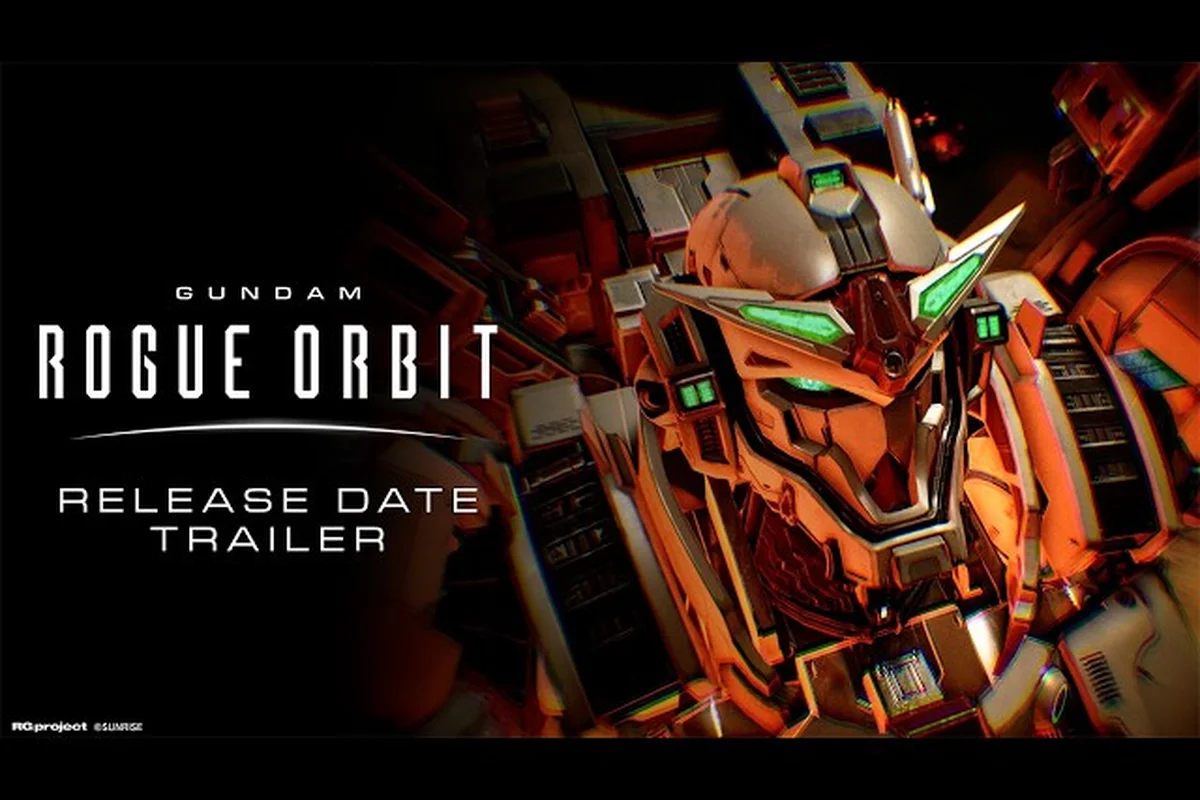
GUNDAM ROGUE ORBIT PC版は、2027年3月4日にSteamで配信が開始され、バンダイナムコの高機動モビルスーツアクションゲームを、設定を細かくいじることがまさに通過儀礼ともいえるプラットフォームにもたらします。高速なモビルスーツ戦闘はフレーム落ちひとつで大きなペナルティを受けるため、お使いのマシンを準備しておくことが大切です。本ガイドでは、GUNDAM ROGUE ORBITのPCパフォーマンスとして期待できる内容、特に重要となる解像度と設定の選択、そして発売日前に実践できる現実的な最適化手順について詳しく解説します。
GUNDAM ROGUE ORBIT PC版リリースがデスクトップにもたらすもの
GUNDAM ROGUE ORBIT on Steamのページ情報から、本作がSteam Achievements、DualSenseおよびDualShockコントローラー対応、Steam Cloud、HDRに対応したシングルプレイヤーおよびオンライン協力プレイのアクションゲームであることが確認できます。Steam APIの情報では、開発元がBandai Namco Studios Inc.、発売元がBandai Namco Entertainment Inc.であり、いずれも64ビットプロセッサおよびOSが必須要件とされています。この64ビット専用という仕様が最初の最適化の関門であり、32ビット版Windowsや古いCPUではタイトルが起動しません。
スタンダードエディションの予約購入特典としてアースブルー色のカスタマイズ解放コードが付与され、デラックスエディションではミッション報酬ブースター、モビルスーツカラーパック、プレミアムMODスキンパック、デジタルアートワーク&ミュージックセレクションが追加されます。これらの特典はパフォーマンスには影響しませんが、ゲームクライアントに追加のアートアセットが同梱されるため、低性能なGPUではVRAMを逼迫する可能性があります。発売後1週間以内にプレイする場合は、ローンチビルドの安定性を向上させるパッチが適用されることが予想されるため、GUNDAM ROGUE ORBIT公式サイトがパッチノートや確定したスペックの最も確実な情報源となります。
なぜモビルスーツアクションゲームにとってPC設定が重要なのか
GUNDAM ROGUE ORBITは常時のスラスター噴射、ブーストダッシュのキャンセル、高速な空中旋回を中心に構築されています。この種のアクションは、一般的な三人称視点アクションゲームと比べて、1秒あたりにより多くのパーティクル、ビームエフェクト、スクリーンスペース歪みを生み出します。ブーストチェーン中にフレームレートが低下すると、モビルスーツは事実上位置と位置の間を瞬間移動することになりますが、エイミングと間合いがすべての戦闘の鍵を握るゲームにおいて、これは非常に厳しい挙動です。静止したスクリーンショットでは无害に見える設定(ソフトシャドウ、被写界深度、ボリュメトリックビームなど)も、カメラがデブリフィールドをフルスロットルで駆け抜ける際にはそのコストが何倍にも膨れ上がります。
| 戦闘シナリオ | フレーム予算リスク | 最も影響力の大きい設定 |
|---|---|---|
| 広宇宙空間でのブーストダッシュ | モーションブラーコスト高 | モーションブラー |
| 近距離ビーム散布 | パーティクルコスト高 | ビームエフェクト品質 |
| 艦隊戦への降下軌道突入 | ドローコールコスト高 | 群衆/艦隊密度 |
| スラスターの噴射軌跡表示 | ボリュメトリックコスト高 | ボリュメトリックライティング |
1%ローフレームレートが安定して維持されるほうが、ブーストキャンセルチェーン中に144fpsにスパイクしてから45fpsまで落ちるベンチマーク結果よりもはるかに快適です。そのため、GUNDAM ROGUE ORBITのPCパフォーマンス調整では、ボリュメトリックビームや群衆密度といった最大の見栄えを追う前に、まずフレームペーシング(垂直同期のキャップまたはフレームリミッター)をロックし、ネイティブまたはわずかにアップスケールした解像度を確保すべきです。前述の表にある艦隊戦の行が示すように、ドローコールとボリュメトリックのスパイクは、平均fpsが低い場合よりもフレームタイムの不整合に対してはるかに厳しいペナルティを与えるためです。
確定しているスペック、未確定部分、そして期待値の設定
Steamのアプリ詳細APIでは、執筆時点において最低および推奨両方のスペック階層が**追加情報未定(Additional Notes TBA)**と表示されており、最終的な数値はまだ公開されていません。発売からまだ時間があるタイトルとしてはこの空白は通常のことであり、r/GundamRogueOrbitサブレディットでのコミュニティテストでも検証済みのスペックシートはまだ作成されていません。その間に見かけるリークスペックはすべて噂として扱い、ハードウェアを購入する前には公式ページの更新を待つようにしてください。
確定している事項
-
64ビットプロセッサおよびOSが両階層で必須
-
Steam版ではHDR対応
-
Steam Cloud、実績、ファミリーライブラリ共有はすべて確認済み
-
コントローラー対応にはDualSense、DualShock、部分的コントローラーサポートが含まれており、ゲームパッドとキーボード&マウスの両方でプレイ可能
つまり、ここ6~8年以内に製造された64ビット版Windows 10または11搭載のPCであれば本作を稼働できる可能性があり、本当の問題はどの設定階層に該当するかを判断することにあります。もしWindows 10 32ビットや初期のCore 2 Duoを使い続けている場合、OSのアップグレードは必須となり、現在お使いのPCで何を確認すべきかの詳細はPC要件の詳細解説でより深く確認できます。
GUNDAM ROGUE ORBITのPCパフォーマンスに実際に効くグラフィックス設定
すべてのグラフィックスオプションが同じ重み付けを持つわけではなく、適切な設定を調整することがGUNDAM ROGUE ORBIT設定メニュー内でfpsを向上させる最速の道筋です。以下は、Unreal系モビルスーツアクションゲームにおいてフレーム予算を左右する主要な項目を優先度順にまとめたリストであり、ゲーム内メニューでもこれらの項目を確認できるはずです。
| 優先度 | 設定項目 | 重要性 | 推奨アクション |
|---|---|---|---|
| 1 | 解像度スケール | 多くの環境で最大のfpsレバー | GPU負荷が高い場合は90%に下げる |
| 2 | アップスケーラー(DLSS / FSR / XeSS) | 解像度低下で失ったfpsを回復 | QualityまたはBalanced |
| 3 | シャドウ品質 | モビルスーツの影や艦隊シーンで高負荷 | MediumからHigh |
| 4 | アンチエイリアス | 4KではTAAが高コスト | オフまたはPerformance AA |
| 5 | ボリュメトリックライティング | ビームやスラスター演出でコストが急増 | ミドルレンジではオフ |
| 6 | 描画距離 | 広宇宙空間シーンには長距離が必要 | CPU負荷時は短縮 |
| 7 | テクスチャ品質 | 8GB GPUではVRAMがボトルネック | MediumまたはHigh |
| 8 | 群衆/艦隊密度 | 後半ミッションで多数のモビルスーツが出現 | ミドルレンジではMedium |
GUNDAM ROGUE ORBITの解像度選択は他のすべての設定へと波及します。影をウルトラにした4Kネイティブターゲットは、艦隊戦でパーティクルエフェクトが大量に発生し始めた瞬間に推奨スペックの階層でもほぼすべてのGPUを窒息させます。1440pネイティブに落とすか、4KでDLSS Qualityを使用することで、高速動作中も目立つ品質低下を伴わずに大きなパフォーマンス向上を得られることが一般的です。
内部解像度とアップスケーリングの選択
アップスケーリングはGUNDAM ROGUE ORBIT最適化において最大の味方です。ほとんどのUnreal Engine製アクションゲームにおけるパターンとして、4KでのDLSS Qualityは内部的に約1440pでレンダリングされ、モーションブラーがほぼ完全に隠すわずかな品質トレードオフを伴いながら4Kへ再構成します。FSR 2やXeSSも同様に振る舞い、FSRは古いNVIDIAおよびAMDカード間で最も広範な互換性を誇ります。1080pネイティブは、入力遅延をミリ秒単位で最小化したいeスポーツ志向のプレイヤーにとって今もなお完全に有効な選択肢であり、1440pは高リフレッシュディスプレイにおける現代的なスイートスポットです。
1080p高リフレッシュパネルと1440pディスプレイのどちらを選ぶか迷っている場合でも、モダンなミドルレンジGPUであれば本ゲームはどちらも快適に動作します。ただし、4KでのGUNDAM ROGUE ORBIT解像度はフラッグシップ級以外のカードではアップスケーラーを必要とするため、DLSSやFSRをサポートしない4Kモニターでは設定をより積極的に調整する必要がある点を覚えておいてください。
GUNDAM ROGUE ORBIT最適化:発売前の実践的チェックリスト
最適化の大部分は準備であり、クライアントのダウンロード完了前にも実際に実行できる作業リストが存在します。このリストを順に実行することで、GUNDAM ROGUE ORBIT PC版リリース初日からマシンを可能な限り最良の状態に整え、最初にどの設定をいじるべきかを把握しておくことができます。
-
64ビット版Windows 10または11を確認する。 設定 → システム → バージョン情報 を開き、「システムの種類」が「64ビット オペレーティング システム」と表示されていることを確認してください。それ以外の場合、クライアントは起動しません。
-
GPUドライバーをアップデートする。 最新の安定版ドライバーのクリーンインストールは、すべての大型PCリリースにつきまとう発売日のクラッシュ報告を回避します。
-
シェーダーキャッシュを削除する。 古いGPUシェーダーキャッシュを削除することで、新ビルドが古いキャッシュと競合せず新たにコンパイルされます。
-
バックグラウンドオーバーレイを無効化する。 Discord、GeForce Experience、Xbox Game Bar、MSI Afterburner、Rivatunerはすべてフックを注入しfpsを低下させる可能性があります。
-
電源プランを「高パフォーマンス」または「究極のパフォーマンス」に設定する。 デフォルトの「バランス」プランは持続的なブーストダッシュ負荷下でスロットリングを引き起こします。
-
SSDの空き容量を30GB確保する。 現代のAAAタイトルクライアントは60GBを超えることが一般的であり、高速な航行中のアセットストリーミングには事実上SSDへのインストールが必須です。
-
プリレンダリングフレームを1に制限する。 NVIDIAまたはAMDコントロールパネル内で、入力遅延を低減します。
-
全画面表示の最適化を無効化する。 実行ファイルを右クリックし、「プロパティ」→「互換性」から「全画面表示の最適化を無効にする」にチェックを入れます。
-
プロセスの優先度を設定する。 初回起動後、タスクマネージャーでゲームプロセスの優先度を「高」に設定します。
-
ベースライン測定を実施する。 5分間の軌道降下ミッションをプレイし、フレームタイムスパイクを観察します。60Hzで16.6ms以上、120Hzで8.3ms以上かかる場合は調整が必要です。
戦闘において特に重要な設定の詳細なウォークスルーについては、設定と戦闘基礎ガイドが各オプションが実際のミッション展開にどう影響するかを解説しています。例えば、シャドウ品質をHighからMediumに下げることでヘビーブーストダッシュ時のパーティクル爆発シーンで約4~6fpsを回復できる点や、ボリュメトリックフォグをUltraからLowへ下げることでRTX 3060のようなミドルレンジGPUで密集したモビルスーツ戦闘時のフレームタイムを安定化できる点などです。
クイックウィン対ディープチューニング
最適化には2つの階層があります。クイックウィンは30秒で設定を変更でき、フレーム予算の10~20%を回復できます。一方、ディープチューニングには解像度ごとのアップスケーラープリセット、ドライバーレベルでのシャープニング、ファンカーブの調整などが含まれます。推奨スペック階層ぎりぎりの性能でない限り、ほとんどのプレイヤーはクイックウィンで止めるべきであり、その場合でもディープチューニングが艦隊戦における45fpsと60fpsの差を生むことになります。
| 階層 | クイックウィン | ディープチューニング |
|---|---|---|
| 推奨スペック階層 | アップスケーラー有効、影はMedium | fpsをリフレッシュレートに固定、電圧をロック |
| 最低スペック階層 | 1080p、Lowプリセット、FSR Performance | エリア別設定プロファイル |
| ハイエンド | ネイティブ4K、Ultra影、DLSS Quality | 競技用はフレーム生成オフ、シネマティック用はオン |
| ノートPC / Steam Deck | 800p、FSR Performance、40W電力制限 | TDPキャップ、対応機種ではアンダーボルト |
Steam Deckは特に、PCリリースにおける定番のターゲットとなっています。システムスペックおよびSteam Deckガイドは、DeckのAPUが高機動モビルスーツゲームを安定した40fpsで動かせるかどうかを知るための良い参考資料です。
発売初日に最初に行うべきゲーム内設定
クライアントがインストールされ、パッチの適用が完了したら、快適な体験にすばやくたどり着くために従うべき特定の順序があります。目標は安定したベースラインを見つけ、その後に1つずつオプションをオンに戻し、変更するたびに画面隅のフレームタイムグラフを観察することです。
| 手順 | アクション | 目標 |
|---|---|---|
| 1 | ターゲット解像度を選択(1080p / 1440p / 4K) | モニターのネイティブに合わせる |
| 2 | アップスケーラーを有効、Qualityに設定 | fpsを20~30%回復 |
| 3 | 全体プリセットをHighまたはMediumに設定 | ベースラインを確立 |
| 4 | 影をMediumに下げる | 8~12fps回復が一般的 |
| 5 | ボリュメトリックライティングをオフまたはLowに | ビーム連射時に大きな効果 |
| 6 | 群衆/艦隊密度をMediumに設定 | 後半ミッションの描画コストを緩和 |
| 7 | フレームレートをリフレッシュレートに固定 | ドライバーマイクロスタッターを防止 |
| 8 | ゲーム内フレームリミッターを有効化 | 外部キャップより安定 |
グラフィックスオプションそのものについてより詳細な解説が必要な場合は、グラフィックス設定とフレームレートガイドが各メニュー項目を低、中、高ハードウェア向け推奨とともに解説しています。共通して見られる傾向は、テクスチャ、メッシュ品質、エフェクトは高品質を維持しつつ、影、ボリュメトリック、アンチエイリアスを犠牲にすることで、VRAMに優しい代わりに純粋なシェーディングやポストプロセス処理能力を大量消費する第2グループと、GPU負荷が高いもののVRAMには余裕がある第1グループを使い分けることが推奨されていることです。
表示モード、垂直同期、フレームキャップ
垂直同期とフレームキャップは多くのプレイヤーを混乱させる相互作用を起こします。高リフレッシュレートのG-SyncまたはFreeSyncモニターにおける最も安全な設定は、ゲーム内の垂直同期をオフにし、リフレッシュレートより2~3フレーム低いゲーム内fpsキャップを設定し、残りはモニターの可変リフレッシュレートに任せることです。固定リフレッシュレートの60Hzパネルの場合、垂直同期をオンにしてゲーム内で60にキャップするのが最もクリーンな方法です。fpsキャップなしで垂直同期をオンにすると、1~2フレームの入力遅延が追加され、精密なブーストキャンセルを狙う際に体感できる差となって現れます。
お使いのマシンでゲームがそもそも動くかどうかという広い疑問については、システム要件ハブがバンダイナムコがスペックを公開した時点で最低および推奨スペックをまとめており、公式発表後に再確認するための最も簡潔な単一ページリファレンスとなっています。
コントローラー、マウス、入力遅延に関する考慮事項
SteamではDualSense、DualShock、部分的コントローラー対応が確認されており、ゲームパッド入力はファーストクラスの市民として扱われています。キーボード&マウスも完全にサポートされており、部分的コントローラーというタグは一部の周辺機器やアクセシビリティツールでは手動マッピングが必要となる可能性を示唆しています。高機動戦闘においては、選択する入力方式が設定の優先順位を形成します。
| 入力方式 | 強み | 最適な設定の組み合わせ |
|---|---|---|
| マウス&キーボード | 精密なエイミング、高速なメニュー操作 | 視認性のためネイティブ解像度 |
| DualSense / DualShock | アナログ推力、快適なブースト操作 | DLSSまたはFSR Qualityで余裕を確保 |
| Xboxワイヤレスコントローラー | 広範なサポート、低遅延ワイヤレス | コントローラー向けプリセットを有線に合わせる |
マウスのプレイヤーは、テキストやHUD要素が鮮明に保たれるため、より高いネイティブ解像度の恩恵を受ける傾向があります。一方、コントローラープレイヤーはアナログスティックの応答性を維持するためのfpsヘッドルームを得るために、数ピクセルの鮮明度を犠牲にすることが多いです。いずれにせよ、補間を追加するフレームペーシングスムージングは無効にしてください。競技用アクションゲームではそれがブーストキャンセル時に視認可能な入力遅延とわずかなもっさり感を生むためです。
ネットワークと協力プレイ設定
GUNDAM ROGUE ORBITにはオンライン協力プレイが含まれているため、一部のプレイヤーにとってはネットワーク層がレンダリング層と同じくらい重要です。有線EthernetはWi-Fiよりも常に安全な選択肢であり、上り帯域幅を奪い合うクラウド同期やストリーミングアプリは閉じるべきです。Steam Cloud設定はセーブを自動同期しますが、ゲーム内の協力プレイマッチメイキングは独自の接続プールを使用するため、セッション中はルーターのQoS設定をゲームクライアント優先に調整できます。
発売前のゲーム序盤のシステムについてより包括的なウォークスルーを望む場合は、発売前スターターガイドがここで扱った最適化トピックと自然に組み合わせられる有用な入門書となります。
パッチ日と発売後に期待されること
発売週のパッチはどのPCリリースでも当然のことながら、GUNDAM ROGUE ORBITの最適化も最初の30日間でほぼ確実に改善されます。一般的なパッチには、DLSSやFSRのプロファイル更新、シェーダーコンパイルの修正、エリア別パフォーマンス調整などがあります。最も賢明なアプローチは、メジャーパッチが配信されるたびに設定を見直すことです。発売初日にフレームヘッジだったオプションが、最適化後には事実上無償になることもあるからです。
| パッチフェーズ | 一般的な焦点 | 取るべきアクション |
|---|---|---|
| 発売初日 | ローンチビルド | クイックウィンを適用、ベースライン測定 |
| 1週目 | クラッシュ修正、シェーダーコンパイル | 再起動、再テスト、フォーラムを注視 |
| 1ヶ月 | DLSS / FSRプロファイル | 無効化した場合はアップスケーラーを再有効化 |
| 3ヶ月 | 終盤のゲームパフォーマンス調整 | 艦隊戦ミッションを再テスト |
| メジャーアップデート | 新モビルスーツ、ミッション | プリセットをHighにリセットして再テスト |
設定、フレームレート、フレームタイムスパイクの簡単なログをつけておくことで、GUNDAM ROGUE ORBITのパッチの中で実際に効果があったものを識別でき、目に見えるパフォーマンス影響のない QoL変更を追いかける罠を避けられます。使用した正確なプリセット(例:High対Ultra)、ターゲット解像度、アップスケーラーモード、スタッターに関するメモを各メジャーパッチ直後に記録し、単発セッションの印象ではなく週単位の平均値を比較してください。シェーダーコンパイルのスタッターは最初の数回の艦隊戦ミッションで実際のGPU負荷による改善を覆い隠すことがあるためです。
よくある質問
GUNDAM ROGUE ORBIT PC版のリリース日はいつですか?
SteamのページではGUNDAM ROGUE ORBIT PC版のリリースが2027年3月4日に設定されていますが、公式バンダイナムコサイトではPS5、Xbox Series X|S、Steam全体で2027年3月5日となっています。どちらの日付でも3月上旬の発売ウィンドウとなるため、PCプレイヤーは2月の最終週のプリロードを計画すべきです。
GUNDAM ROGUE ORBITのPC向け要件は何ですか?
Steamのアプリ詳細APIでは、64ビットプロセッサおよびOSが必須要件として最低・推奨両階層で確認されており、HDR対応とSteam Cloud対応も明記されています。その他のスペック詳細は、発売がまだ先であることを踏まえ、開発元が最終シートを公開するまで追加情報未定(TBA)のままとなっており、これは発売からまだ時間があるゲームとしては通常のことです。
GUNDAM ROGUE ORBITのPCパフォーマンスを発売初日に改善するには?
アップスケーラーをQualityで有効化し、影をMediumに下げ、ボリュメトリックライティングをオフにすることが最速の効果をもたらします。これら3つの設定がモビルスーツアクションゲームのフレーム予算を支配しているためです。これにクリーンなGPUドライバーインストール、全画面最適化を無効化、モニターに合わせたゲーム内fpsキャップを組み合わせれば、ほとんどのマシンが発売初日から快適な体験に到達できます。
GUNDAM ROGUE ORBITはウルトラワイドと高リフレッシュレートに対応していますか?
SteamページではHDRと広範なコントローラー対応が確認されており、Unreal Engineベースのアクションゲームは通常ウルトラワイドおよび21:9対応を標準搭載しています。144Hzを超える高リフレッシュレートはGPUがfpsを維持できるかどうかに依存するため、高リフレッシュモニターではアップスケーラーとフレームキャップが最初に調整すべき2つの設定となります。
GUNDAM ROGUE ORBITにはSteam DeckやノートPCモードはありますか?
Steamストアページでは標準的なSteam Deck対応フラグが確認されており、コントローラー入力とSteam Cloudの2つの主要Deck要件をサポートします。Deckでのプレイを計画しているプレイヤーは、800p解像度、FSR Performance、40fpsキャップを想定し、長時間のブーストダッシュセッション中にAPUの熱設計内に収めるべきです。