
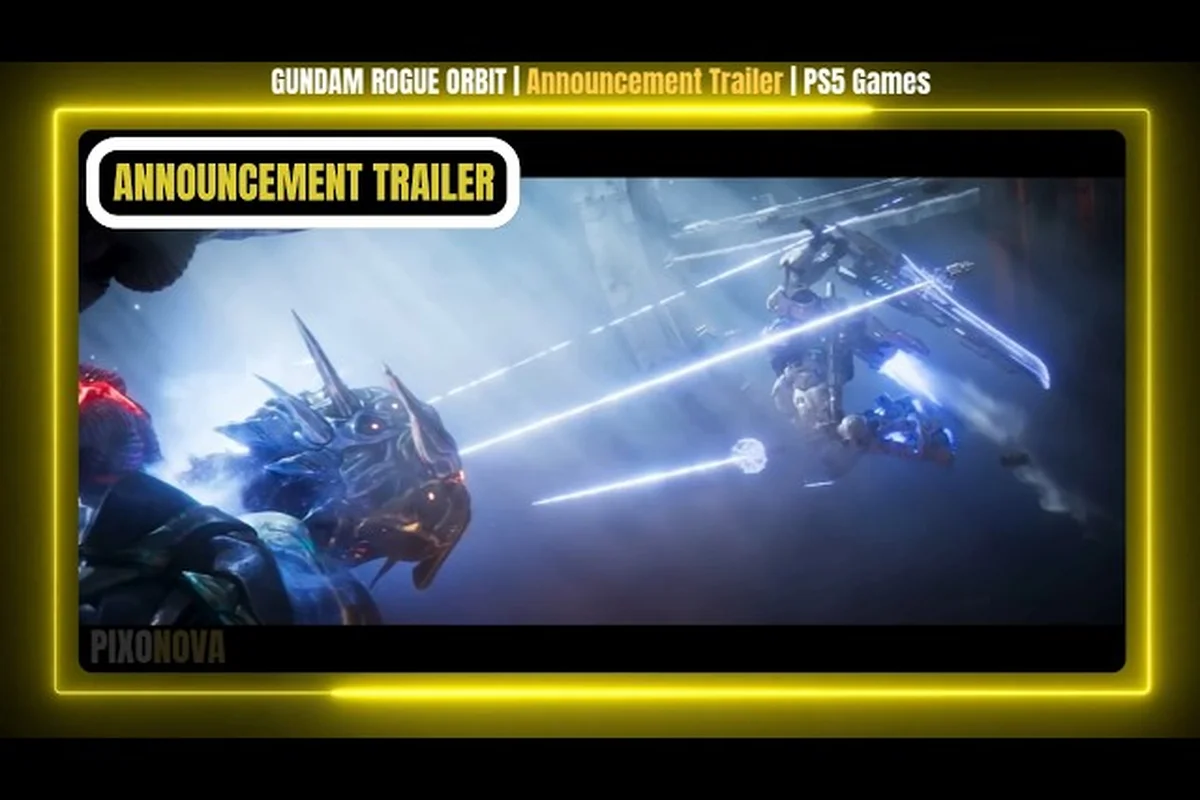
Ajustar las especificaciones del sistema de GUNDAM ROGUE ORBIT es la forma más rápida de conseguir tasas de frames fluidas antes del día de lanzamiento, y la diferencia entre una configuración descuidada y una bien calibrada se nota de inmediato en el combate con mobile suits. Dado que el juego combina combates de arena de alta movilidad con destrucción mecánica detallada, los ajustes gráficos, la compatibilidad con mando y el ajuste en Steam Deck determinan si cada build de AP-U se lee con claridad en pantalla. Esta guía repasa cada detalle confirmado de los requisitos de especificaciones de GUNDAM ROGUE ORBIT que Bandai Namco ha publicado, para que puedas armar una configuración que funcione en el momento en que los servidores se activen el 4 de marzo de 2027.
Objetivos Confirmados de las Especificaciones del Sistema de GUNDAM ROGUE ORBIT
Bandai Namco ha confirmado oficialmente un objetivo de Windows de 64 bits con compatibilidad total con mando, pero las cifras concretas de hardware mínimo y recomendado siguen etiquetadas como Notas Adicionales TBA en la página de la tienda de GUNDAM ROGUE ORBIT en Steam. Dicho esto, el formato de acción de mechas de alta movilidad y el lanzamiento dual en PS5 más Xbox Series X|S nos dicen mucho sobre lo que exigirá el port para PC.
Al revisar la página oficial de GUNDAM ROGUE ORBIT en la tienda de Steam, las flags de funciones confirmadas moldean directamente lo que deberíamos esperar del eventual listado de especificaciones del sistema de gundam rogue orbit: por ejemplo, la disponibilidad de HDR implica una sobrecarga de GPU del 10-15% frente al renderizado SDR, mientras que la lista de soporte para DualShock y DualSense junto con entrada nativa de teclado/ratón nos dice que el build reservará un pequeño pero constante pool de memoria para la traducción de la capa Steam Input, elevando el suelo efectivo de RAM por encima de lo que sugeriría una base pura de Windows 10 64 bits.
-
Un jugador, Multijugador, Cooperativo, Cooperativo en línea — cada modo comparte un único pipeline de renderizado
-
Logros de Steam, Steam Cloud, Compartir en Familia — servicios en segundo plano que consumen una pequeña porción de RAM
-
Soporte para DualShock y DualSense, Soporte Parcial de Mando — hooks nativos de gamepad independientemente del método de entrada
-
HDR disponible — cuando tu pantalla lo soporte, HDR añade aproximadamente un 10-15% de sobrecarga de GPU a resolución nativa
Dado que la página oficial lista explícitamente un procesador y SO de 64 bits como base, los jugadores que aún ejecutan Windows de 32 bits o laptops antiguas de doble núcleo pueden descartar una instalación limpia en el nivel recomendado. Nuestro recorrido detallado por los requisitos de GUNDAM ROGUE ORBIT en PC amplía la configuración del día de lanzamiento paso a paso.
Lo que Realmente Significan las Especificaciones Confirmadas Actuales
| Atributo Confirmado | Estado Oficial (Steam) | Implicación para tu Build |
|---|---|---|
| Arquitectura del SO | Procesador y SO de 64 bits requeridos | Descarta cualquier Windows de 32 bits o hardware anterior a Win10 de tu lista |
| Compatibilidad con mando | DualShock, DualSense, Parcial | Los gamepads de Xbox, PlayStation y genéricos funcionan; teclado y ratón tienen soporte total |
| HDR | Disponible | Presupuesta un 10-15% extra de holgura de GPU al activar HDR en 1440p o 4K |
| Cooperativo en línea | Confirmado | Una conexión Ethernet por cable es la opción más segura para la estabilidad del cooperativo en línea |
| Objetivo de VRAM (estimación comunitaria) | TBA | Las estimaciones de la comunidad rondan los 6 GB para 1080p, 8 GB para 1440p y 10-12 GB para 4K |
Las pruebas de la comunidad en el subreddit de Gundam Rogue Orbit sugieren que el mismo renderizado estilo UE que impulsa la demo del State of Play tiende a favorecer CPUs modernos de 6 núcleos y 16 GB de RAM, pero trata cualquier cifra fuera de la hoja oficial como orientativa hasta que Bandai Namco publique el PDF final de requisitos de especificaciones.
Ajustes Gráficos de GUNDAM ROGUE ORBIT para Sintonizar Primero
Cada categoría confirmada de ajustes gráficos de GUNDAM ROGUE ORBIT está vinculada a un coste de rendimiento específico, y el orden correcto para ajustarlos es calidad de texturas, calidad de sombras y, por último, post-procesado. Saltarse ese orden es la razón más común por la que los jugadores pierden tasa de frames sin entender a dónde se fue el presupuesto.
Los Tres Ajustes que Mueven la aguja de la Tasa de Frames
| Ajuste | Coste de Rendimiento (1080p) | Cuándo Reducirlo |
|---|---|---|
| Calidad de Texturas | 2-4% GPU, 0.5-1.5 GB VRAM | Mantener en Alto a menos que la VRAM supere 6 GB |
| Calidad de Sombras | 8-15% GPU | Lo primero a reducir en GPUs de gama media |
| Post-Procesado / Bloom | 5-8% GPU | Desactivar primero en monitores de 60 Hz al buscar 60 estables |
| Anti-Aliasing (TAA / SMAA) | 4-7% GPU | Cambia TAA por SMAA o FSR 2 con menos de 8 GB de VRAM |
| Oclusión Ambiental (HBAO+) | 3-5% GPU | Reducir a SSAO en tarjetas de 6 GB |
| Efectos Volumétricos | 6-10% GPU | Desactivar por debajo de una GPU clase 70, mantener en clase 80 o superior |
| Distancia de Dibujo / Follaje | 3-6% GPU | Palanca útil en GPUs de 8 GB con mapas de arena densos |
Si solo tienes tiempo de ajustar una opción, cambia primero la Calidad de Sombras. Las arenas de mobile suits proyectan sombras largas y dinámicas durante las animaciones de boost-dash, y bajar de Ultra a Media suele liberar un 10-12% del presupuesto de GPU sin pérdida visible de calidad en combate.
Cómo Leer el Frame Time en GUNDAM ROGUE ORBIT
La mayoría de caídas de tasa de frames en GUNDAM ROGUE ORBIT aparecen como micro-tirones durante intercambios de spam de beams cargados de partículas en lugar de una caída limpia. Para diagnosticarlo, limita tu framerate a la tasa de refresco del monitor y luego observa los valores 1% Low y 0.1% Low en MSI Afterburner, no el promedio. Si el promedio es de 90 fps pero el 1% low cae por debajo de 60, casi siempre la CPU es el cuello de botella durante combates cooperativos con muchas partículas.
Objetivos de Tasa de Frames de GUNDAM ROGUE ORBIT por Nivel de Hardware
Fijar un objetivo de tasa de frames de GUNDAM ROGUE ORBIT antes de iniciar el juego te impide sobre-ajustar un ajuste que nunca fue el problema. Los tres objetivos prácticos para hardware de PC de la era 2026 son 60 fps, 120 fps y 144 fps, cada uno emparejado con una estrategia específica de resolución de renderizado.
Objetivos Realistas de Tasa de Frames por Nivel
| Nivel Objetivo | Resolución | Escalado | Preset de Ajustes | Sugerencia de Hardware (estimación comunitaria) |
|---|---|---|---|---|
| 60 fps (Full HD) | 1920x1080 nativo | Off | Alto | Clase GTX 1660 Super / RX 6600 |
| 60 fps (QHD) | 2560x1440 | FSR 2 Quality | Alto | Clase RTX 3060 / RX 6700 XT |
| 120 fps (Full HD) | 1920x1080 nativo | Off | Medio-Alto | Clase RTX 4070 / RX 7800 XT |
| 144 fps (QHD) | 2560x1440 | FSR 2 Balanced | Medio | Clase RTX 4070 Ti / RX 7900 GRE |
| 60 fps (4K) | 3840x2160 | FSR 2 Performance | Medio | Clase RTX 4080 / RX 7900 XTX |
La demo oficial del State of Play cubierta por GameSpot en YouTube muestra el juego corriendo a una tasa suave y con sensación de bloqueo en PS5, lo que históricamente se traduce a un build de PC en el rango de RTX 3070 / RX 6800 a 1440p. El mismo build debería mantener 60 fps en 4K con FSR 2 Performance activado.
Limitando la Tasa de Frames sin Tirones
Limitar tu tasa de frames de GUNDAM ROGUE ORBIT a un divisor de la tasa de refresco de tu monitor es la forma más efectiva de eliminar el micro-tirón. Usa el limitador de frames dentro del juego cuando exista, y luego superpone RTSS (RivaTuner Statistics Server) para imponer un tope estricto 2-3 fps por debajo de tu objetivo. Esta combinación evita que la GPU acumule una cola de renderizado que la CPU no pueda drenar a tiempo durante combates con muchas partículas.
Mando y Distribución de Entrada de GUNDAM ROGUE ORBIT
El soporte de mando de GUNDAM ROGUE ORBIT es una de las características más confirmadas en todo el lineup de lanzamiento, y la capa de entrada está diseñada en torno a un modelo mental de fight-stick más gatillos en lugar de un twin-stick shooter. El soporte nativo para DualShock, DualSense y gamepads parciales significa que la mayoría de los jugadores no necesitarán software de reasignación de terceros, pero los jugadores de teclado y ratón obtienen paridad total.
Métodos de Entrada Confirmados en el Lanzamiento
| Método de Entrada | Soporte Nativo | Mejor Caso de Uso | Notas |
|---|---|---|---|
| DualSense (PS5) | Total, incluyendo hápticos en PC | Paridad primaria con el port de consola | Los hápticos funcionan por USB; inalámbrico requiere dongle BT |
| DualShock 4 (PS4) | Total | Mando de respaldo o dueños de PS4 | Gatillos y sticks se mapean limpiamente a movimiento y disparo a distancia |
| **Xbox Series X\ | S Wireless** | Total | Plug-and-play en Windows; XInput maneja la mayoría de distribuciones automáticamente |
| Gamepad XInput genérico | Parcial | Mando económicos y controladores 8BitDo | Los prompts de botones pueden mostrar iconos de Xbox |
| Teclado y ratón | Total | Apuntado de beams de alta precisión y navegación de UI | El slider de sensibilidad de apuntado es independiente del de cámara |
| Mapeos de Steam Input | Por capas | Distribuciones personalizadas para fight sticks, gyro y accesibilidad | Alternar por juego en Steam Overlay |
Distribución de Botones Recomendada para Combate de Mobile Suit
| Acción | Mapeo por Defecto | Alternativa Competitiva | Por qué Importa |
|---|---|---|---|
| Boost | L1 / LB | L1 (mantener) + dash en R3 | El boost determina el momento del enganche |
| Disparo Principal a Distancia | R2 / RT | R2 (mantener para cargar) | Los disparos cargados recompensan la disciplina del gatillo |
| Melé | R1 / RB | Cuadrado al tap, mantener para combo | Las ventanas cortas de cooldown definen el intercambio de melé |
| Sub-arma | L2 / LT | L2 (mantener para fijar) | Se fija en unidades Apocalypse prioritarias |
| Cambio de AP-U | D-Pad Arriba/Abajo | D-Pad Izquierda para escudo, Derecha para booster | Los cambios rápidos deciden si sobrevives a una ráfaga |
| Alternar Lock-On | R3 (click stick) | Macro L3 + R3 | Útil para jugadores que quieren apuntado pegajoso sin gyro |
Para los jugadores de teclado y ratón, la sensibilidad de cámara por defecto es ligeramente más lenta que el equivalente de mando. Súbela un 15-20% en el slider dentro del juego antes de juzgar el apuntado con ratón, porque el sesgo de cámara en stick está integrado en el perfil por defecto.
Ajuste de Teclado y Ratón de GUNDAM ROGUE ORBIT
El soporte de teclado y ratón de GUNDAM ROGUE ORBIT está totalmente integrado, pero la curva de sensibilidad por defecto está ajustada para jugadores que vienen de un gamepad. Dado que el juego presenta una cámara de alta movilidad que sigue a un mobile suit, la diferencia entre un ratón sin configurar y uno ajustado es la diferencia entre perseguir la mira y liderar al objetivo.
Calibración de Sensibilidad del Ratón
| DPI del Ratón | Sensibilidad en Juego | eDPI Efectiva | Ideal Para |
|---|---|---|---|
| 400 | 50 / 100 | 200 / 400 | Jugadores de tracking de baja sensibilidad, escritorios grandes |
| 800 | 35 / 100 | 280 / 800 | Apuntado equilibrado para combates de arena |
| 1600 | 20 / 100 | 320 / 1600 | Usuarios de alta tasa de refresco a 240 Hz, mousepads pequeños |
| 3200 | 12 / 100 | 384 / 3200 | Jugadores de arm-aim con baja fricción en el escritorio |
Siempre ejecuta el aim trainer dentro del juego o la primera misión de combate con cada nueva sensibilidad antes de comprometerte. Los giros de cámara durante el boost-dash en GUNDAM ROGUE ORBIT castigan sensibilidades que se sienten bien en un campo de tiro estático pero que sobre-giran durante un combate multi-objetivo.
Recomendaciones de Distribución de Teclado
| Acción | Tecla por Defecto | Reasignación Recomendada | Justificación |
|---|---|---|---|
| Boost | Barra espaciadora | Left Shift (mantener) | El meñique se cansa menos que el pulgar durante misiones cooperativas largas |
| Disparo Principal | Botón izquierdo del ratón | Botón izquierdo del ratón (sin cambios) | La posición por defecto ya es óptima |
| Melé | F | Botón central del ratón (click rueda) | El dedo índice puede comprometerse con el melé sin abandonar WASD |
| Sub-arma | E | E (sin cambios) | Ligada a cooldown, no necesita moverse |
| Cambio de AP-U | Q / R | Botón lateral del ratón 4 / 5 | El pulgar se queda en movimiento, los cambios son un click |
| Lock-On | Botón central del ratón | Caps Lock (toggle) | Elimina pulsaciones accidentales durante flicks rápidos |
Guía de Rendimiento de GUNDAM ROGUE ORBIT en Steam Deck
El rendimiento de GUNDAM ROGUE ORBIT en Steam Deck es la pregunta que todo jugador portátil se está haciendo, y la respuesta depende de qué Steam Deck tengas. Tanto el modelo LCD como el OLED usan la misma APU AMD Van Gogh, así que los principios de ajuste son idénticos, aunque el panel OLED de 90 Hz desbloquea 30 fps extra de holgura si limitas el juego a 90 en lugar de 60.
Estado de Verificación de Steam Deck y Objetivos Prácticos
| Variante de Steam Deck | Resolución Nativa | Tasa de Frames Objetivo | Preset Recomendado | Modo FSR |
|---|---|---|---|---|
| Steam Deck LCD (60 Hz) | 1280x800 | 40 fps bloqueado, 30 fps fallback | Bajo | FSR 2 Performance |
| Steam Deck LCD (60 Hz) | 1280x800 | Objetivo 60 fps | Bajo-Medio | FSR 2 Ultra Performance |
| Steam Deck OLED (90 Hz) | 1280x800 | 60 fps bloqueado | Bajo | FSR 2 Performance |
| Steam Deck OLED (90 Hz) | 1280x800 | Objetivo 90 fps | Bajo | FSR 2 Ultra Performance |
| Steam Deck OLED (90 Hz) | 1280x720 | 60 fps con mayor fidelidad | Bajo-Medio | FSR 2 Quality |
El bloqueo a 40 fps es el ajuste más importante para el modelo LCD. Perseguir 60 fps en un panel de 60 Hz fuerza a la APU a hacer un 50% más de trabajo por un 50% más de refresco, y el trade-off suele producir una experiencia con tirones. Bloquear a 40 y usar un fallback de 30 fps en combates de arena densos mantiene el frame pacing suave.
Ajuste Específico de Potencia y Temperatura en Steam Deck
| Ajuste | Por Defecto | Recomendado (LCD) | Recomendado (OLED) |
|---|---|---|---|
| Límite de TDP | 15 W | 12 W con batería, 15 W enchufado | 15 W |
| Reloj de GPU | Auto | 1100 MHz manual | 1200 MHz manual |
| Límite de FPS | 60 | 40 | 60 o 90 |
| Tasa de Refresco | 60 Hz | 60 Hz | 90 Hz |
| VRS por Juego | N/A | FSR 2 + Resolución Dinámica | FSR 2 + Resolución Dinámica |
Si quieres comparar GUNDAM ROGUE ORBIT contra otros ports de Bandai Namco en el mismo hardware, nuestra lista de verificación ¿Puedo ejecutar GUNDAM ROGUE ORBIT? clasifica lado a lado los brackets oficiales de especificaciones mínimas y recomendadas.
Verificando tu Build Final de PC Antes del Lanzamiento
Antes del día de lanzamiento, ejecuta una pasada de verificación de 15 minutos que cubra hardware, ajustes y entradas. Trata esto como una lista de comprobación previa al vuelo en lugar de un benchmark, porque el cooperativo en línea y los toggles de HDR de GUNDAM ROGUE ORBIT estresarán diferentes partes de tu rig que una misión tutorial para un jugador.
Lista de Verificación Previa al Vuelo
| Paso | Qué Probar | Criterio de Aprobación | Modo de Fallo Común |
|---|---|---|---|
| 1. Cliente Steam + drivers | Driver de GPU con menos de 90 días | Versión de driver confirmada | Drivers obsoletos causan tirones de compilación de shaders |
| 2. Handshake de cooperativo en línea | Invita a un amigo a un lobby privado | 60+ fps estables durante 5 minutos | NAT tipo Strict bloquea el matchmaking |
| 3. Toggle de HDR | Activa HDR en la configuración de pantalla de Windows | Alterna dentro del juego sin crash | Cables HDMI 1.4 antiguos limitan HDR a 4K 30 Hz |
| 4. Hot-swap de mando | Conecta y desconecta un mando a mitad de misión | La entrada cambia en menos de 1 segundo | La interferencia Bluetooth hace perder la señal del DualSense |
| 5. Fallback de teclado y ratón | Reinicia con el mando desconectado | Todos los prompts cambian a iconos de M+R | La capa de Steam Input obsoleta mantiene la distribución de gamepad |
| 6. Techo de VRAM | Alt-tab y observa la VRAM en combate pico | Mantenerse por debajo del 85% del total de VRAM | Texturas 4K superan silenciosamente tarjetas de 6 GB |
| 7. Divisor de cap de frames | Cap a 60 / 120 / 144 Hz | Sin picos de frame time por encima de 8 ms | G-Sync desactivado causa tearing a refresco alto |
Si la pasada de verificación marca cualquier elemento, vuelve a ejecutar la sección correspondiente de esta guía antes del lanzamiento en lugar de esperar para resolver problemas en una sesión cooperativa en vivo. La página oficial de GUNDAM ROGUE ORBIT en la tienda de Steam también publicará el PDF final de requisitos de especificaciones más cerca del lanzamiento, así que vuelve a revisar la página la semana del lanzamiento por si hay cambios de última hora en las cifras oficiales mínimas y recomendadas.
Preguntas Frecuentes
¿GUNDAM ROGUE ORBIT soporta teclado y ratón en Steam?
Sí. El soporte de teclado y ratón de GUNDAM ROGUE ORBIT está totalmente integrado en el lanzamiento, con sliders separados para sensibilidad de cámara y de apuntado que desacoplan el tracking de la mira de la velocidad del viewport. La mayoría de jugadores reporta que un aumento del 15-20% sobre la sensibilidad por defecto es el punto ideal para el combate de mobile suits, especialmente al usar propulsores vernier para strafing lateral, porque el mayor radio de giro de los mobile suits a distancia amplifica el sobre-apuntado más que el kit de melé a corta distancia del Zaku II.
¿GUNDAM ROGUE ORBIT está verificado para Steam Deck?
A fecha de septiembre de 2026, la verificación oficial para Steam Deck sigue pendiente porque la hoja de especificaciones del sistema de GUNDAM ROGUE ORBIT está marcada como Notas Adicionales TBA. Las estimaciones de la comunidad usando la demo del State of Play sugieren que el juego corre a 40 fps bloqueados en el modelo LCD y un objetivo de 60-90 fps en el OLED con FSR 2 Performance.
¿Qué mando funciona mejor para GUNDAM ROGUE ORBIT?
El DualSense es la opción más pulida porque el soporte de mando de GUNDAM ROGUE ORBIT activa explícitamente los hápticos del DualSense, incluyendo resistencia adaptativa de gatillos ligada al calor del rifle de beams y retroalimentación en choques de sable de beam. Los mandos de Xbox Series funcionan plug-and-play mediante XInput con soporte de reasignación completo en el menú de controles, mientras que los pads DualShock 4 se mapean limpiamente vía Steam Input para jugadores que vienen de la generación PS4, aunque el apuntado por gyro requiere una pasada de binding manual.
¿Qué tasa de frames debería apuntar en PC?
Para monitores 1080p, apunta a 60 fps en hardware de gama media y a 120-144 fps en tarjetas clase RTX 4070 o más nuevas. Empareja tu objetivo con un cap de frames que sea un divisor limpio de la tasa de refresco de tu monitor para eliminar el micro-tirón durante combates de spam de beams.
¿Cambiarán las especificaciones oficiales del sistema de GUNDAM ROGUE ORBIT antes del lanzamiento?
Sí — la hoja oficial de especificaciones del sistema de GUNDAM ROGUE ORBIT aún puede cambiar antes del lanzamiento, porque Bandai Namco suele publicar el PDF final de requisitos mínimos y recomendados de dos a tres semanas antes del lanzamiento. Marca como favorita la página de la tienda de Steam y observa el campo Notas Adicionales TBA, ya que las cifras de la demo del State of Play (CPU TBD, GPU TBD, VRAM TBD, almacenamiento TBD) son estimaciones placeholder que a menudo cambian una vez que el build final de Unreal Engine 5 fija su presupuesto de streaming de texturas.