
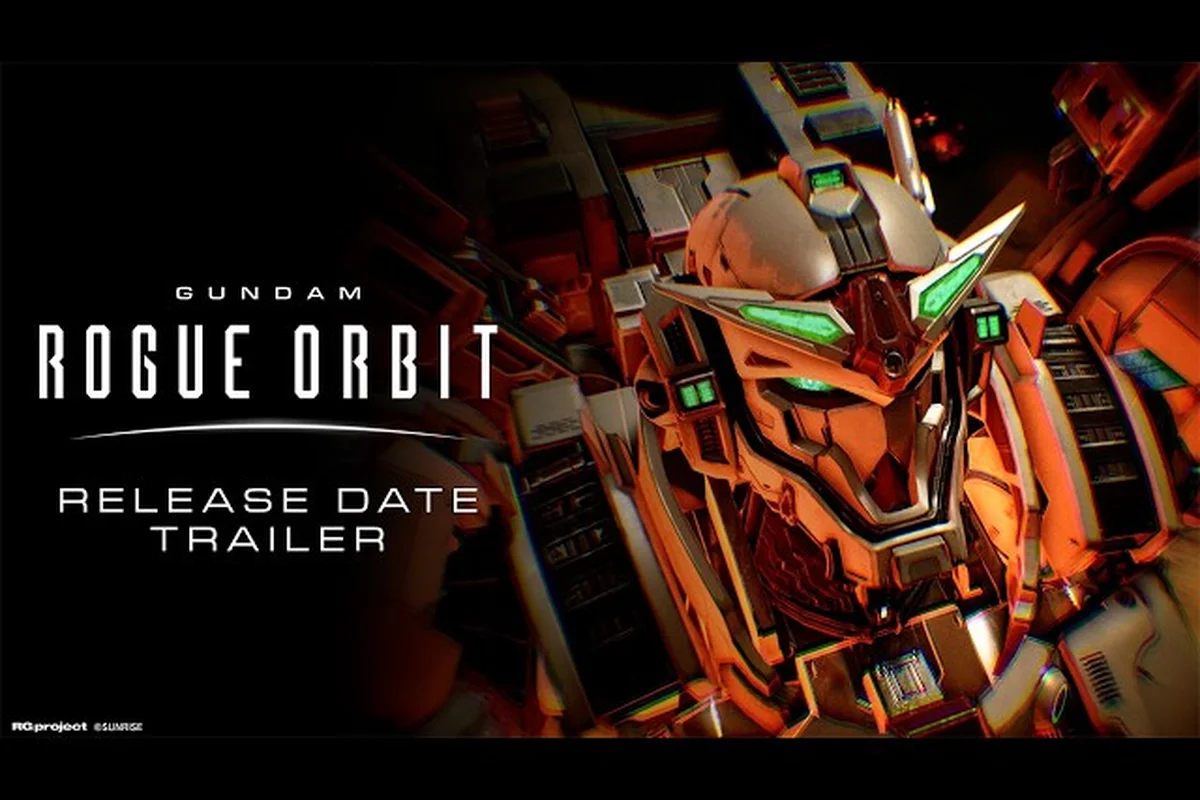
El lanzamiento de GUNDAM ROGUE ORBIT en PC llega el 4 de marzo de 2027 a través de Steam, llevando el juego de acción de mechas de alta movilidad de Bandai Namco a una plataforma donde ajustar la configuración es prácticamente un ritual. Preparar tu equipo es importante porque el combate rápido de mobile suits castiga cada fotograma perdido. Esta guía desglosa qué esperar del rendimiento de GUNDAM ROGUE ORBIT en PC, las opciones de resolución y configuración que más importan, y un camino práctico de optimización que puedes seguir antes del día de lanzamiento.
Lo que el lanzamiento de GUNDAM ROGUE ORBIT en PC trae a escritorio
La lista de GUNDAM ROGUE ORBIT en Steam confirma un juego de acción para un jugador y cooperativo online con logros de Steam, compatibilidad con los mandos DualSense y DualShock, Steam Cloud y disponibilidad de HDR. La entrada de la API de Steam también confirma que el desarrollador es Bandai Namco Studios Inc. con Bandai Namco Entertainment Inc. como editor, ambos bloqueados en un requisito de procesador y sistema operativo de 64 bits. Ese único detalle — solo 64 bits — es tu primera puerta de optimización, porque las instalaciones de Windows de 32 bits y las CPUs más antiguas simplemente no ejecutarán el título.
La precompra de la edición estándar otorga la desbloqueo de Personalización de color azul Tierra, mientras que el nivel Deluxe añade un Potenciador de Recompensas de Misión, Paquete de Colores de Mobile Suit, Conjunto de Skins Premium de MOD y Selección de Arte Digital y Música. Ninguno de esos extras afecta al rendimiento, pero significan que el cliente se envía con recursos artísticos adicionales que pueden estirar los presupuestos de VRAM en GPUs de gama baja. Los jugadores que se unan durante la primera semana deben esperar parches que suavicen la compilación de lanzamiento, y el sitio web oficial de GUNDAM ROGUE ORBIT será la fuente más limpia de notas de parches y hojas de especificaciones confirmadas a medida que lleguen.
Por qué la configuración de PC importa en un juego de acción de mechas
GUNDAM ROGUE ORBIT se construye en torno a un empuje constante, cancelaciones de Embestida y giros en el aire a alta velocidad. Ese tipo de acción genera más partículas, efectos de haz y distorsión en el espacio de pantalla por segundo que un juego de acción típico en tercera persona. Cuando la tasa de fotogramas cae durante una cadena de impulso, el mobile suit básicamente se teletransporta entre posiciones, lo cual es brutal para un juego donde la puntería y el espaciado rigen cada encuentro. Las opciones de configuración que parecen inofensivas en una captura estática — sombras suaves, profundidad de campo, haces volumétricos — multiplican su coste cuando la cámara atraviesa un campo de escombros a máxima potencia.
| Escenario de Combate | Riesgo de Presupuesto de Fotograma | Configuración Más Impactante |
|---|---|---|
| Embestida en espacio abierto | Alto coste de motion blur | Desenfoque de Movimiento |
| Ráfaga de haz a corta distancia | Alto coste de partículas | Calidad de Efectos de Haz |
| Descenso orbital en batalla de flota | Alto coste de draw calls | Densidad de Multitudes/Flota |
| Visualización de estela de propulsor | Alto coste volumétrico | Iluminación Volumétrica |
Un 1% de tasa de fotogramas baja que se mantiene estable se siente mucho más fluido durante una cadena de cancelaciones de impulso que una ejecución de benchmark que alcanza 144 fps y luego cae a 45 — por lo que el ajuste de rendimiento de GUNDAM ROGUE ORBIT en PC debería bloquear el ritmo de fotogramas (vsync limitado o un limitador de fotogramas) y una resolución nativa o ligeramente reescalada antes de perseguir el máximo atractivo visual como haces volumétricos o densidad de multitudes, ya que las filas de batallas de flota en la tabla anterior muestran que los picos de draw calls y volumétricos castigan los tiempos de fotograma inconsistentes mucho más que un fps promedio más bajo.
Especificaciones confirmadas, vacíos y dónde fijar expectativas
La API appdetails de Steam marca los niveles mínimo y recomendado como Notas Adicionales TBA al momento de escribir, lo que significa que no se han publicado números finales. Ese vacío es normal para un título tan lejos del lanzamiento, y las pruebas de la comunidad en el subreddit r/GundamRogueOrbit aún no han producido una hoja de especificaciones verificada. Trata cada especificación filtrada que veas mientras tanto como un rumor, y espera a que la lista oficial se actualice antes de comprar hardware.
Lo que sabemos con certeza
-
Procesador y sistema operativo de 64 bits requerido para ambos niveles
-
HDR disponible en la compilación de Steam
-
Steam Cloud, Logros, Uso Compartido en Familia todos confirmados
-
Compatibilidad con mando incluye DualSense, DualShock y compatibilidad parcial con mando, por lo que tanto gamepad como teclado-ratón funcionan
La conclusión práctica es que cualquier cosa construida en los últimos seis a ocho años en una instalación de Windows 10 u 11 de 64 bits es un candidato plausible para ejecutar el juego, siendo la verdadera pregunta en qué nivel de configuración aterrices. Si todavía estás en Windows 10 de 32 bits o en un Core 2 Duo antiguo, una actualización del sistema operativo es inevitable, y puedes consultar las expectativas más amplias en el desglose de requisitos de PC para un análisis más profundo de qué verificar en tu equipo actual.
Opciones gráficas que realmente mueven la aguja para el rendimiento de GUNDAM ROGUE ORBIT en PC
No todas las opciones gráficas tienen el mismo peso, y ajustar las correctas es el camino más rápido hacia más fps en los menús de configuración de GUNDAM ROGUE ORBIT. A continuación hay una lista priorizada que se enfoca en los interruptores que históricamente dominan el presupuesto de fotogramas en juegos de acción de mechas estilo Unreal, y que deberías esperar ver en el menú del juego.
| Prioridad | Opción | Por Qué Importa | Acción Sugerida |
|---|---|---|---|
| 1 | Escala de Resolución | La palanca de fps más grande en la mayoría de equipos | Bajar al 90% si estás limitado por GPU |
| 2 | Reescalador (DLSS / FSR / XeSS) | Recupera fps perdidos por resolución | Calidad o Equilibrado |
| 3 | Calidad de Sombras | Pesado en sombras de mobile suit y escenas de flota | Media a Alta |
| 4 | Anti-Aliasing | TAA es costoso en 4K | Apagado o AA Rendimiento |
| 5 | Iluminación Volumétrica | Efectos de haz y propulsor disparan el coste | Apagado en gama media |
| 6 | Distancia de Dibujo | Las escenas de espacio abierto necesitan largo alcance | Reducir si estás limitado por CPU |
| 7 | Calidad de Texturas | Limitado por VRAM en GPUs de 8 GB | Media o Alta |
| 8 | Densidad de Multitudes/Flota | Docenas de mobile suits en misiones tardías | Media en gama media |
La elección de resolución de GUNDAM ROGUE ORBIT se propaga a través de cada otra opción. Un objetivo nativo en 4K con sombras en Ultra dejará hambrienta a casi cualquier GPU en el nivel recomendado una vez que una batalla de flota empiece a generar efectos de partículas. Bajar a 1440p nativo o usar DLSS Quality en 4K обычно elimina un amplio margen de rendimiento sin una pérdida visible de calidad durante el movimiento rápido.
Resolución interna y opciones de reescalado
El reescalado es tu mejor amigo para la optimización de GUNDAM ROGUE ORBIT. El patrón en la mayoría de títulos de acción en Unreal Engine es que DLSS Quality en 4K renderiza internamente a aproximadamente 1440p y reconstruye de vuelta a 4K con un pequeño compromiso de calidad que el motion blur oculta casi por completo. FSR 2 o XeSS se comportan de forma similar, siendo FSR el más ampliamente compatible en tarjetas NVIDIA y AMD más antiguas. El 1080p nativo sigue siendo un objetivo perfectamente válido para jugadores orientados a esports que quieren cada milisegundo de latencia de entrada minimizado, y 1440p es el punto dulce moderno para pantallas de alta tasa de refresco.
Si todavía estás decidiendo entre un panel 1080p de alta tasa de refresco y una pantalla 1440p, el juego admite ambos cómodamente en una GPU moderna de gama media. Solo recuerda que la resolución de GUNDAM ROGUE ORBIT en 4K exige un reescalador en cualquier cosa que no sea una tarjeta de gama alta, por lo que un monitor 4K sin soporte de DLSS o FSR necesitará una configuración ajustada agresivamente.
Optimización de GUNDAM ROGUE ORBIT: una lista de comprobación práctica previa al lanzamiento
La optimización es mayormente preparación, y hay una lista real de cosas que puedes revisar antes de que el cliente termine de descargarse. Trabajar en esta lista pone a tu equipo en la mejor forma posible para comenzar el lanzamiento de GUNDAM ROGUE ORBIT en PC desde el día uno, y ya sabrás qué opciones ajustar primero.
-
Verifica Windows 10 u 11 de 64 bits. Abre Configuración → Sistema → Acerca de y confirma que Tipo de sistema diga sistema operativo de 64 bits. Cualquier otra cosa no ejecutará el cliente.
-
Actualiza los drivers de GPU. Una instalación limpia del último driver estable evita los informes habituales de fallos del día de lanzamiento que atraen todos los grandes lanzamientos de PC.
-
Borra cachés de shaders. Elimina la caché de shaders previa de la GPU para que la nueva compilación se compile de cero en lugar de luchar con entradas obsoletas.
-
Desactiva superposiciones en segundo plano. Discord, GeForce Experience, Xbox Game Bar, MSI Afterburner y Rivatuner inyectan hooks que pueden reducir fps.
-
Establece el plan de energía en Alto Rendimiento o Máximo Rendimiento. Los planes equilibrados por defecto estrangulan bajo cargas sostenidas de Embestida.
-
Libera 30 GB de espacio en SSD. Los clientes modernos AAA superan rutinariamente los 60 GB, y la instalación en SSD es efectivamente obligatoria para la transmisión de recursos durante el desplazamiento rápido.
-
Limita los fotogramas pre-renderizados a 1. Dentro del panel de control de NVIDIA o AMD, esto reduce la latencia de entrada.
-
Desactiva las optimizaciones de pantalla completa. Haz clic derecho en el ejecutable, elige Propiedades → Compatibilidad y marca Desactivar optimizaciones de pantalla completa.
-
Establece la prioridad del proceso. Después del primer lanzamiento, establece la prioridad del proceso del juego en Alta en el Administrador de Tareas.
-
Prueba tu línea base. Ejecuta un descenso orbital de cinco minutos y observa los picos de tiempo de fotograma. Cualquier cosa por encima de 16.6 ms a 60 Hz u 8.3 ms a 120 Hz necesita ajustes.
Si quieres un recorrido más profundo de las opciones de configuración que más importan para el combate, la guía de configuración y conceptos básicos de combate cubre cómo cada opción afecta el ritmo real de las misiones — por ejemplo, por qué bajar la calidad de sombras de Alta a Media recupera aproximadamente 4–6 fps durante escenas pesadas de partículas de Embestida, y cómo reducir la niebla volumétrica de Ultra a Baja puede estabilizar los tiempos de fotograma en GPUs de gama media como la RTX 3060 durante enfrentamientos densos de mobile suits.
Victorias rápidas vs. ajuste profundo
La escalera de optimización tiene dos capas. Las victorias rápidas son opciones que puedes activar en treinta segundos y recuperar 10-20% de tu presupuesto de fotogramas, mientras que el ajuste profundo implica presets de reescalador por resolución, nitidez a nivel de driver y ajustes de curva de ventilador. La mayoría de los jugadores deberían detenerse en las victorias rápidas a menos que el nivel recomendado esté en el límite en su hardware, en cuyo caso el ajuste profundo es la diferencia entre 45 y 60 fps en batallas de flota.
| Nivel | Victorias Rápidas | Ajuste Profundo |
|---|---|---|
| Nivel recomendado | Alternar reescalador, sombras medias | Limitar fps a tasa de refresco, bloquear voltaje |
| Nivel mínimo | 1080p, preset bajo, FSR Rendimiento | Perfiles de configuración por área |
| Gama alta | 4K nativo, sombras Ultra, DLSS Quality | Frame-gen desactivado para competitivo, activado para cinemático |
| Portátil / Steam Deck | 800p, FSR Rendimiento, límite de 40 W | Límite de TDP, undervolt si es compatible |
Steam Deck específicamente se ha convertido en un objetivo predeterminado para lanzamientos de PC, y la guía de especificaciones del sistema y Steam Deck es una buena referencia si quieres saber si la APU del Deck puede llevar un juego de mechas de alta movilidad a 40 fps estables.
Opciones del juego que cambiar primero el día uno
Una vez que el cliente está instalado y el parche ha terminado, hay un orden específico que debes seguir para aterrizar en una experiencia fluida rápidamente. El objetivo es encontrar una línea base estable y luego volver a activar opciones una a la vez, observando el gráfico de tiempo de fotograma en la esquina después de cada cambio.
| Paso | Acción | Objetivo |
|---|---|---|
| 1 | Elige una resolución objetivo (1080p / 1440p / 4K) | Que coincida con la nativa de tu monitor |
| 2 | Activa el reescalador, establece en Quality | Recupera 20-30% fps |
| 3 | Establece el preset general en Alto o Medio | Establece la línea base |
| 4 | Baja las sombras a Medio | A menudo recupera 8-12 fps |
| 5 | Baja la iluminación volumétrica a Apagado o Bajo | Gran aumento durante spam de haces |
| 6 | Establece la densidad de multitudes/flota en Medio | Alivia el coste de draw de misiones tardías |
| 7 | Limita la tasa de fotogramas a tu tasa de refresco | Evita el micro-stutter del driver |
| 8 | Activa el limitador de fotogramas dentro del juego | Más estable que los límites externos |
Si quieres un repaso más detallado de las opciones gráficas en sí, la guía de configuración gráfica y tasa de fotogramas recorre cada elemento del menú con recomendaciones para hardware bajo, medio y alto. El patrón que suele emerger es que los jugadores pueden mantener texturas, calidad de mallas y efectos en alto mientras sacrifican sombras, volumétricos y anti-aliasing, porque el primer grupo está mayormente limitado por GPU pero es amigable con VRAM, mientras que el segundo grupo golpea el shading bruto y el rendimiento del post-procesado.
Modo de pantalla, V-Sync y límite de fotogramas
V-Sync y los límites de fotogramas interactúan de formas que confunden a muchos jugadores. La configuración más segura en un monitor G-Sync o FreeSync de alta tasa de refresco es dejar V-Sync desactivado en el juego, establecer un límite de fps dentro del juego dos o tres fotogramas por debajo de tu tasa de refresco, y dejar que la tasa de refresco variable del monitor se encargue del resto. En un panel de 60 Hz de tasa de refresco fija, V-Sync activado con un límite dentro del juego a 60 es el camino más limpio. Activar V-Sync sin un límite de fps puede añadir latencia de entrada de uno a dos fotogramas, lo cual se nota cuando intentas aterrizar una cancelación de impulso de precisión.
Para la pregunta más amplia de si tu equipo actual ejecutará el juego en absoluto, el centro de requisitos del sistema compila las especificaciones mínimas y recomendadas una vez que Bandai Namco las publique, y es la referencia de una sola página más limpia para revisar después del anuncio oficial.
Consideraciones sobre mando, ratón y latencia de entrada
Steam ha confirmado compatibilidad con DualSense, DualShock y compatibilidad parcial con mando, lo que significa que la entrada con gamepad es un ciudadano de primera clase. Teclado y ratón también son totalmente compatibles, y la etiqueta de compatibilidad parcial con mando sugiere que algún periférico o herramienta de accesibilidad puede necesitar asignación manual. Para el combate de alta movilidad, el método de entrada que elijas dará forma a tus prioridades de configuración.
| Entrada | Fortalezas | Mejor Emparejamiento de Configuración |
|---|---|---|
| Ratón + Teclado | Puntería de precisión, navegación rápida por menús | Resolución nativa para mayor claridad |
| DualSense / DualShock | Acelerador analógico, Embestida ergonómica | DLSS o FSR Quality para espacio |
| Mando Inalámbrico Xbox | Amplia compatibilidad, inalámbrico de baja latencia | Empareja el preset del mando con cable |
Los jugadores de ratón tienden a beneficiarse más de una resolución nativa más alta porque los elementos de texto y HUD se mantienen nítidos, mientras que los jugadores de mando usualmente pueden sacrificar unos pocos píxeles de claridad por el espacio de fps que mantiene al stick analógico receptivo. De cualquier manera, desactiva cualquier suavizado de ritmo de fotogramas que añada interpolación, porque en un juego de acción competitivo añade latencia de entrada visible y una sensación ligeramente blanda durante las cancelaciones de impulso.
Configuración de red y cooperativo
GUNDAM ROGUE ORBIT incluye cooperativo online, lo que significa que la capa de red importa tanto como la capa de renderizado para algunos jugadores. Ethernet por cable siempre es la apuesta más segura sobre Wi-Fi, y debes cerrar cualquier aplicación de sincronización en la nube o streaming que compita por el ancho de banda de subida. La configuración de Steam Cloud sincronizará las partidas guardadas automáticamente, pero el emparejamiento cooperativo dentro del juego usa su propio pool de conexiones, por lo que la configuración QoS de tu router puede ajustarse para priorizar el cliente del juego durante las sesiones.
Si eres nuevo en el juego y quieres un recorrido más completo de los primeros sistemas antes del lanzamiento, la guía de inicio previa al lanzamiento es un primer recurso útil que se empareja naturalmente con el enfoque de optimización cubierto aquí.
Día de parche y qué esperar después del lanzamiento
Los parches de la semana de lanzamiento son normales para cualquier lanzamiento de PC, y la optimización de GUNDAM ROGUE ORBIT casi con certeza mejorará en los primeros 30 días. Los parches comunes incluyen actualizaciones de perfiles de DLSS o FSR, correcciones de compilación de shaders y pasadas de rendimiento por área. El enfoque más inteligente es revisar tu configuración cada vez que aterrice un parche importante, porque una opción que era un devorador de fotogramas en el día uno puede volverse gratuita después de la optimización.
| Fase del Parche | Foco Típico | Qué Hacer |
|---|---|---|
| Día 0 | Compilación de lanzamiento | Aplica victorias rápidas, ejecuta prueba de línea base |
| Semana 1 | Correcciones de fallos, compilación de shaders | Reinicia, vuelve a probar, observa foros |
| Mes 1 | Perfiles DLSS / FSR | Reactiva el reescalador si está desactivado |
| Mes 3 | Pasada de rendimiento de la parte tardía | Vuelve a probar misiones de batalla de flota |
| Actualización Mayor | Nuevos mobile suits, misiones | Restablece el preset a Alto y vuelve a probar |
Mantener un pequeño registro de tu configuración, tasa de fotogramas y cualquier pico de tiempo de fotograma te ayuda a identificar qué parches de GUNDAM ROGUE ORBIT realmente movieron la aguja, y evita la trampa de perseguir cambios de calidad de vida que no tuvieron un impacto medible en el rendimiento. Registra el preset exacto utilizado (por ejemplo, Alto vs Ultra), tu resolución objetivo, el modo de reescalador y cualquier nota de tartamudeo justo después de cada parche importante, luego compara promedios semana a semana en lugar de impresiones de una sola sesión, ya que el tartamudeo de compilación de shaders a menudo enmascara las ganancias reales limitadas por GPU durante las primeras misiones de batalla de flota.
Preguntas Frecuentes
¿Cuándo es la fecha de lanzamiento de GUNDAM ROGUE ORBIT en PC?
La lista de Steam fija el lanzamiento de GUNDAM ROGUE ORBIT en PC el 4 de marzo de 2027, mientras que el sitio oficial de Bandai Namco muestra el 5 de marzo de 2027 en PS5, Xbox Series X|S y Steam. Cualquiera de las dos fechas sitúa al juego en la ventana de lanzamiento de principios de marzo, por lo que los jugadores de PC deben planificar la pre-carga para la última semana de febrero.
¿Cuáles son los requisitos de GUNDAM ROGUE ORBIT en PC?
La API appdetails de Steam confirma un requisito de procesador y sistema operativo de 64 bits para los niveles mínimo y recomendado, con HDR disponible y Steam Cloud compatible. Todos los demás detalles de especificaciones permanecen listados como Notas Adicionales TBA hasta que el desarrollador publique la hoja final más cerca del lanzamiento, lo cual es normal para un juego tan lejos del estreno.
¿Cómo puedo mejorar el rendimiento de GUNDAM ROGUE ORBIT en PC el día uno?
Las ganancias más rápidas provienen de activar un reescalador en Quality, bajar las sombras a Medio y apagar la iluminación volumétrica, porque esas tres opciones dominan el presupuesto de fotogramas en juegos de acción de mechas. Combina eso con una instalación limpia del driver de GPU, optimizaciones de pantalla completa desactivadas y un límite de fps dentro del juego que coincida con tu monitor, y la mayoría de los equipos aterrizan en una experiencia fluida el día uno.
¿GUNDAM ROGUE ORBIT es compatible con ultrawide y altas tasas de refresco?
La lista de Steam confirma HDR y una amplia gama de compatibilidad con mandos, y los juegos de acción basados en Unreal Engine típicamente se envían con soporte ultrawide y 21:9 de fábrica. Las altas tasas de refresco por encima de 144 Hz dependen de que la GPU sostenga los fps, por lo que un reescalador y un límite de fotogramas son las dos primeras opciones que ajustar para monitores de alta tasa de refresco.
¿Hay un modo para Steam Deck o portátil para GUNDAM ROGUE ORBIT?
La página de la tienda de Steam confirma las banderas estándar de compatibilidad con Steam Deck, y el juego admite entrada de mando y Steam Cloud, que son los dos requisitos principales del Deck. Los jugadores que apunten al Deck deben planificar una resolución de 800p, FSR Rendimiento y un límite de 40 fps para mantenerse dentro del sobre térmico de la APU durante sesiones largas de Embestida.