
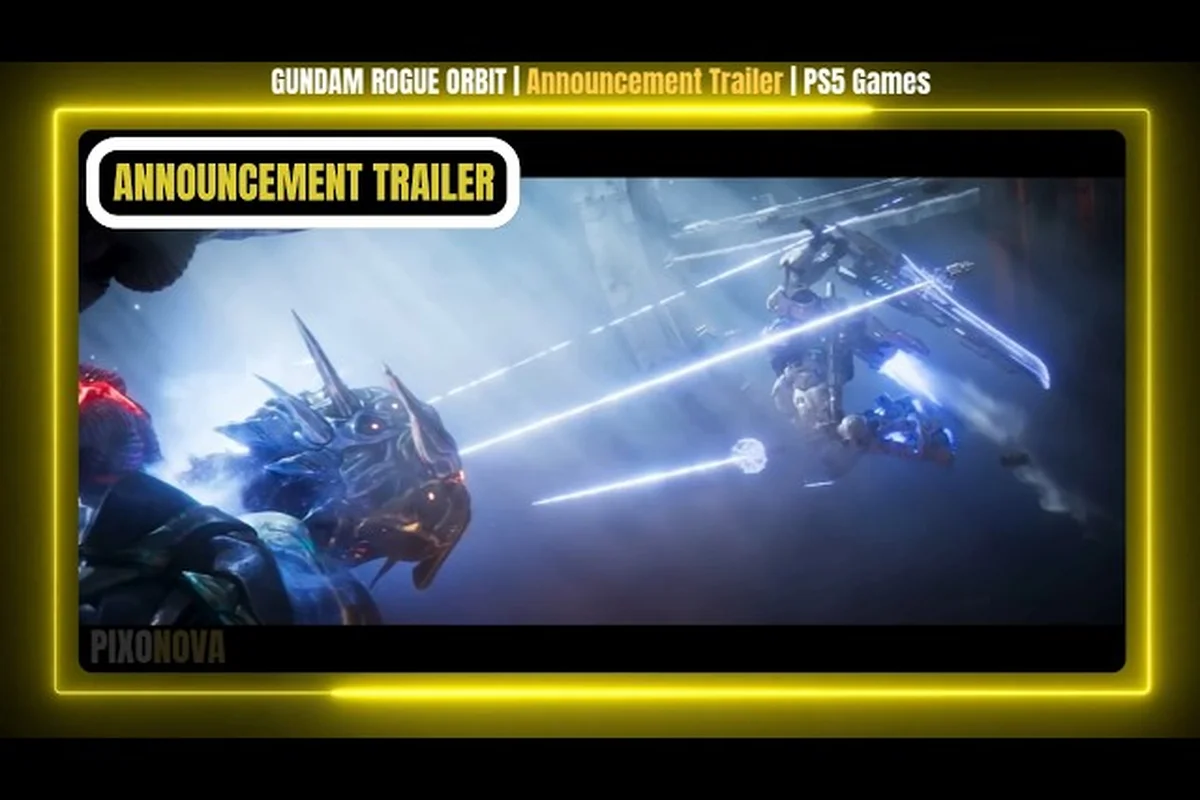
Die Optimierung der GUNDAM ROGUE ORBIT System-Spezifikationen ist der schnellste Weg, um vor dem Veröffentlichungstag stabile Bildraten sicherzustellen, und der Unterschied zwischen einer schlampigen und einer perfekt abgestimmten Konfiguration zeigt sich sofort im Mobile-Suit-Kampf. Da das Spiel hochmobile Arena-Gefechte mit detaillierten mechanischen Zerstörungen verbindet, bestimmen deine Grafikeinstellungen, Controller-Unterstützung und Steam-Deck-Abstimmung, ob jeder AP-U-Build auf dem Bildschirm klar lesbar bleibt. Diese Anleitung führt dich durch alle bestätigten GUNDAM ROGUE ORBIT Spezifikationsanforderungen, die Bandai Namco veröffentlicht hat, damit du eine Konfiguration erstellen kannst, die ab dem Moment funktioniert, in dem die Server am 4. März 2027 hochfahren.
Bestätigte GUNDAM ROGUE ORBIT System-Spezifikationsziele
Bandai Namco hat offiziell ein 64-Bit-Windows-Ziel mit voller Controller-Unterstützung bestätigt, aber die konkreten Mindest- und empfohlenen Hardware-Werte sind auf der GUNDAM ROGUE ORBIT auf Steam-Store-Seite noch mit Zusätzliche Hinweise TBA gekennzeichnet. Das bestätigte Format für hochmobile Mecha-Action und der Doppel-Launch auf PS5 plus Xbox Series X|S verraten uns jedoch viel darüber, was der PC-Port erfordern wird.
Ein Blick auf die offizielle GUNDAM ROGUE ORBIT Steam-Store-Seite zeigt, dass die bestätigten Feature-Flags direkt beeinflussen, was wir von der endgültigen gundam rogue orbit system spec-Auflistung erwarten sollten — HDR-Verfügbarkeit impliziert beispielsweise einen GPU-Overhead von 10–15% im Vergleich zu SDR-Rendering, während die gelistete DualShock- und DualSense-Controller-Unterstützung neben nativer Tastatur/Maus-Eingabe darauf hindeutet, dass der Build einen kleinen, aber konsistenten Speicherpool für die Steam-Input-Layer-Übersetzung reserviert, was den effektiven RAM-Mindestbedarf über eine reine Windows-10-64-Bit-Basislinie anhebt.
-
Einzelspieler, Mehrspieler, Koop, Online-Koop — jeder Modus teilt sich eine Render-Pipeline
-
Steam-Erfolge, Steam-Cloud, Familienfreigabe — Hintergrunddienste, die einen kleinen RAM-Anteil verbrauchen
-
DualShock- und DualSense-Controller-Unterstützung, Teilweise Controller-Unterstützung — native Gamepad-Hooks unabhängig von der Eingabemethode
-
HDR verfügbar — wenn dein Display es unterstützt, fügt HDR etwa 10–15% GPU-Overhead bei nativer Auflösung hinzu
Da die offizielle Seite ausdrücklich einen 64-Bit-Prozessor und ein 64-Bit-Betriebssystem als Grundlage auflistet, können Spieler, die noch mit 32-Bit-Windows oder älteren Dual-Core-Laptops arbeiten, eine saubere Installation auf der empfohlenen Stufe ausschließen. Unser detaillierter GUNDAM ROGUE ORBIT PC-Anforderungen Durchgang erweitert die Konfiguration für den Veröffentlichungstag Schritt für Schritt.
Was die aktuellen bestätigten Spezifikationen tatsächlich bedeuten
| Bestätigtes Attribut | Offizieller Status (Steam) | Auswirkung auf dein System |
|---|---|---|
| OS-Architektur | 64-Bit-Prozessor und OS erforderlich | Schließe 32-Bit-Windows oder Pre-Win10-Hardware aus deiner Auswahlliste aus |
| Controller-Unterstützung | DualShock, DualSense, Teilweise | Xbox-, PlayStation- und generische Gamepads funktionieren alle; Tastatur und Maus werden vollständig unterstützt |
| HDR | Verfügbar | Plane 10–15% zusätzlichen GPU-Spielraum ein, wenn du HDR bei 1440p oder 4K aktivierst |
| Online-Koop | Bestätigt | Eine kabelgebundene Ethernet-Verbindung ist die sicherere Wahl für Online-Koop-Stabilität |
| VRAM-Ziel (Community-Schätzung) | TBA | Community-Schätzungen liegen bei etwa 6 GB für 1080p, 8 GB für 1440p, 10–12 GB für 4K |
Community-Tests im Gundam Rogue Orbit Subreddit deuten darauf hin, dass dasselbe UE-artige Rendering, das die State-of-Play-Demo antreibt, tendenziell moderne 6-Kern-CPUs und 16 GB RAM bevorzugt, aber behandle jede Zahl außerhalb des offiziellen Datenblatts als Hinweis, bis Bandai Namco das endgültige PDF mit den Spezifikationsanforderungen veröffentlicht.
GUNDAM ROGUE ORBIT Grafikeinstellungen, die du zuerst anpassen solltest
Jede bestätigte Kategorie der GUNDAM ROGUE ORBIT Grafikeinstellungen ist mit einem bestimmten Performance-Overhead verknüpft, und die richtige Reihenfolge zur Optimierung ist Texturqualität, Schattenqualität, dann Post-Processing. Diese Reihenfolge zu überspringen ist der häufigste Grund, warum Spieler Bildraten verlieren, ohne zu verstehen, wohin das Budget geflossen ist.
Die drei Einstellungen, die die Bildrate am stärksten beeinflussen
| Einstellung | Performance-Kosten (1080p) | Wann du sie senken solltest |
|---|---|---|
| Texturqualität | 2–4% GPU, 0,5–1,5 GB VRAM | Auf Hoch belassen, sofern VRAM 6 GB nicht überschreitet |
| Schattenqualität | 8–15% GPU | Erste Wahl zum Reduzieren auf Mittelklasse-GPUs |
| Post-Processing / Bloom | 5–8% GPU | Auf 60-Hz-Monitoren zuerst deaktivieren, wenn du stabile 60 fps anstrebst |
| Anti-Aliasing (TAA / SMAA) | 4–7% GPU | TAA gegen SMAA oder FSR 2 tauschen, wenn unter 8 GB VRAM |
| Ambient Occlusion (HBAO+) | 3–5% GPU | Auf SSAO bei 6-GB-Karten reduzieren |
| Volumetrische Effekte | 6–10% GPU | Unterhalb einer 70er-Klasse-GPU deaktivieren, ab 80er-Klasse beibehalten |
| Sichtweite / Laub | 3–6% GPU | Nützlicher Hebel auf 8-GB-GPUs bei dichten Arena-Karten |
Wenn du nur Zeit hast, eine Einstellung anzupassen, ändere zuerst die Schattenqualität. Mobile-Suit-Arenen werfen während Boost-Dash-Animationen lange, dynamische Schatten, und das Reduzieren von Ultra auf Medium gibt typischerweise 10–12% des GPU-Budgets frei, ohne sichtbaren Qualitätsverlust im Kampf.
Wie du Frame-Time in GUNDAM ROGUE ORBIT liest
Die meisten GUNDAM ROGUE ORBIT Bildraten-Einbrüche zeigen sich als Micro-Stuttering bei partikelreichen Beam-Spam-Gefechten statt als sauberer Einbruch. Um zu diagnostizieren, begrenze deine Bildrate auf die Monitor-Bildwiederholrate und beobachte dann die 1% Low- und 0,1% Low-Werte in MSI Afterburner, nicht den Durchschnitt. Wenn der Durchschnitt 90 fps beträgt, aber das 1% Low unter 60 fällt, ist die CPU fast immer der Engpass bei partikelreichen Koop-Kämpfen.
GUNDAM ROGUE ORBIT Bildraten-Ziele nach Hardware-Tier
Ein GUNDAM ROGUE ORBIT Bildraten-Ziel festzulegen, bevor du das Spiel startest, verhindert, dass du eine Einstellung überoptimierst, die nie das Problem war. Die drei praktischen Ziele für PC-Hardware der 2026er-Ära sind 60 fps, 120 fps und 144 fps, jeweils gepaart mit einer spezifischen Renderauflösungs-Strategie.
Realistische Bildraten-Ziele pro Tier
| Ziel-Tier | Auflösung | Upscaling | Einstellungs-Preset | Hardware-Empfehlung (Community-Schätzung) |
|---|---|---|---|---|
| 60 fps (Full HD) | 1920x1080 nativ | Aus | Hoch | GTX 1660 Super / RX 6600 Klasse |
| 60 fps (QHD) | 2560x1440 | FSR 2 Quality | Hoch | RTX 3060 / RX 6700 XT Klasse |
| 120 fps (Full HD) | 1920x1080 nativ | Aus | Mittel-Hoch | RTX 4070 / RX 7800 XT Klasse |
| 144 fps (QHD) | 2560x1440 | FSR 2 Balanced | Mittel | RTX 4070 Ti / RX 7900 GRE Klasse |
| 60 fps (4K) | 3840x2160 | FSR 2 Performance | Mittel | RTX 4080 / RX 7900 XTX Klasse |
Die offizielle State-of-Play-Demo, die von GameSpot auf YouTube behandelt wird, zeigt das Spiel mit einer flüssigen, stabil wirkenden Rate auf PS5, was historisch auf einen PC-Build im RTX 3070 / RX 6800-Bereich bei 1440p hindeutet. Derselbe Build sollte 60 fps in 4K mit aktiviertem FSR 2 Performance halten.
Bildrate begrenzen ohne Stottern
Deine GUNDAM ROGUE ORBIT Bildrate auf einen Teiler deiner Monitor-Bildwiederholrate zu begrenzen ist die effektivste Einzelmaßnahme, um Micro-Stuttering zu eliminieren. Verwende den In-Game-Framelimiter, falls vorhanden, und lege dann RTSS (RivaTuner Statistics Server) darüber, um eine harte Obergrenze 2–3 fps unter deinem Zielwert durchzusetzen. Diese Kombination verhindert, dass die GPU eine Render-Warteschlange aufbaut, die die CPU bei partikelreichem Kampf nicht rechtzeitig abarbeiten kann.
GUNDAM ROGUE ORBIT Controller und Eingabe-Layout
Die GUNDAM ROGUE ORBIT Controller-Unterstützung gehört zu den am besten bestätigten Features des gesamten Launch-Lineups, und die Eingabeschicht ist auf ein Fight-Stick-plus-Trigger-Modell ausgelegt statt auf einen Twin-Stick-Shooter. Die native Unterstützung für DualShock, DualSense und teilweise Gamepads bedeutet, dass die meisten Spieler keine Drittanbieter-Remapping-Software benötigen, aber Tastatur- und Maus-Spieler erhalten volle Parität.
Bestätigte Eingabemethoden beim Launch
| Eingabemethode | Native Unterstützung | Bester Anwendungsfall | Hinweise |
|---|---|---|---|
| DualSense (PS5) | Voll, inklusive Haptik auf PC | Primäre Konsolen-Port-Parität | Haptik funktioniert über USB; kabellos erfordert BT-Dongle |
| DualShock 4 (PS4) | Voll | Backup-Pad oder ältere PS4-Besitzer | Trigger und Sticks mappen sauber auf Bewegung und Fernkampf |
| **Xbox Series X\ | S Wireless** | Voll | Plug-and-Play unter Windows XInput handhabt die meisten Layouts automatisch |
| Generisches XInput-Gamepad | Teilweise | Budget-Pads und 8BitDo-Controller | Tasten-Prompts zeigen möglicherweise Xbox-Symbole |
| Tastatur und Maus | Voll | Hochpräzises Beam-Zielen und UI-Navigation | Zielempfindlichkeit ist von der Kamera getrennt |
| Steam Input Mappings | Schichtbasiert | Eigene Layouts für Fight Sticks, Gyro und Barrierefreiheit | Pro Spiel im Steam-Overlay umschaltbar |
Empfohlenes Button-Layout für Mobile-Suit-Kampf
| Aktion | Standard-Mapping | Wettbewerbs-Alternative | Warum es wichtig ist |
|---|---|---|---|
| Boost | L1 / LB | L1 (halten) + R3 Dash | Boost bestimmt das Engagement-Timing |
| Hauptfernkampf | R2 / RT | R2 (halten für Aufladung) | Aufgeladene Schüsse belohnen Trigger-Disziplin |
| Nahkampf | R1 / RB | Viereck auf Tippen, halten für Kombo | Kurze Cooldown-Fenster definieren Nahkampf-Trades |
| Sekundärwaffe | L2 / LT | L2 (halten zum Sperren) | Sperrt auf priorisierte Apocalypse-Einheiten |
| AP-U-Wechsel | D-Pad Oben / Unten | D-Pad Links für Schild, Rechts für Booster | Schnelle Wechsel entscheiden, ob du einen Burst überlebst |
| Lock-On-Umschalter | R3 (Stick klicken) | L3 + R3 Makro | Nützlich für Spieler, die Sticky-Aim ohne Gyro wollen |
Für Tastatur- und Maus-Spieler liegt die Standard-Kameraempfindlichkeit etwas langsamer als das Controller-Äquivalent. Erhöhe sie um 15–20% im In-Game-Slider, bevor du das Maus-Zielen bewertest, da die Kamera-auf-Stick-Voreingenommenheit im Standardprofil eingebrannt ist.
GUNDAM ROGUE ORBIT Tastatur-Maus-Abstimmung
Die GUNDAM ROGUE ORBIT Tastatur-Maus-Unterstützung ist vollständig verkabelt, aber die Standard-Empfindlichkeitskurve ist auf Spieler abgestimmt, die von einem Gamepad wechseln. Da das Spiel eine hochmobile Kamera bietet, die einem Mobile Suit folgt, ist der Unterschied zwischen einer unkonfigurierten und einer abgestimmten Maus der Unterschied zwischen dem Fadenkreuz hinterherjagen und dem Anvisieren des Ziels voraus.
Maus-Empfindlichkeits-Kalibrierung
| Maus DPI | In-Game-Empfindlichkeit | Effektive eDPI | Am besten für |
|---|---|---|---|
| 400 | 50 / 100 | 200 / 400 | Low-Sense-Tracking-Spieler, großer Schreibtisch |
| 800 | 35 / 100 | 280 / 800 | Ausgewogenes Zielen für Arena-Kämpfe |
| 1600 | 20 / 100 | 320 / 1600 | High-Refresh 240 Hz Nutzer, kleine Mauspads |
| 3200 | 12 / 100 | 384 / 3200 | Arm-Aim-Spieler mit geringer Schreibtischreibung |
Führe immer den In-Game-Aim-Trainer oder die erste Kampfmission bei jeder neuen Empfindlichkeit durch, bevor du dich festlegst. Boost-Dash-Kameraschwenks in GUNDAM ROGUE ORBIT bestrafen Empfindlichkeiten, die sich auf einem stillen Schießstand gut anfühlen, aber bei Multi-Target-Kämpfen überrotieren.
Tastatur-Layout-Empfehlungen
| Aktion | Standard-Taste | Empfohlenes Remapping | Begründung |
|---|---|---|---|
| Boost | Leertaste | Linke Shift-Taste (halten) | Der kleine Finger ermüdet weniger als der Daumen bei langen Koop-Missionen |
| Hauptfeuer | Linke Maustaste | Linke Maustaste (unverändert) | Standardposition ist bereits optimal |
| Nahkampf | F | Mittlere Maustaste (Mausrad-Klick) | Der Zeigefinger kann Nahkampf auslösen, ohne WASD zu verlassen |
| Sekundärwaffe | E | E (unverändert) | Cooldown-gebunden, kein Bewegen nötig |
| AP-U-Wechsel | Q / R | Maus-Seitentaste 4 / 5 | Der Daumen bleibt auf der Bewegung, Wechsel sind ein Klick |
| Lock-On | Mittlere Maustaste | Feststelltaste (Umschalter) | Verhindert versehentliches Drücken bei schnellen Flicks |
GUNDAM ROGUE ORBIT Steam-Deck-Leistungsguide
Die GUNDAM ROGUE ORBIT Steam-Deck-Leistung ist die Frage, die sich jeder portable Spieler stellt, und die Antwort hängt davon ab, welches Steam Deck du besitzt. Sowohl LCD- als auch OLED-Modelle verwenden dieselbe AMD Van Gogh APU, daher sind die Abstimmungsprinzipien identisch, obwohl das OLED-Panel mit 90 Hz zusätzliche 30 fps Spielraum freischaltet, wenn du das Spiel auf 90 statt 60 begrenzt.
Steam-Deck-Verifizierungsstatus und praktische Ziele
| Steam-Deck-Variante | Native Auflösung | Ziel-Bildrate | Empfohlenes Preset | FSR-Modus |
|---|---|---|---|---|
| Steam Deck LCD (60 Hz) | 1280x800 | 40 fps gesperrt, 30 fps Fallback | Niedrig | FSR 2 Performance |
| Steam Deck LCD (60 Hz) | 1280x800 | 60 fps Ziel | Niedrig-Mittel | FSR 2 Ultra Performance |
| Steam Deck OLED (90 Hz) | 1280x800 | 60 fps gesperrt | Niedrig | FSR 2 Performance |
| Steam Deck OLED (90 Hz) | 1280x800 | 90 fps Ziel | Niedrig | FSR 2 Ultra Performance |
| Steam Deck OLED (90 Hz) | 1280x720 | 60 fps mit höherer Qualität | Niedrig-Mittel | FSR 2 Quality |
Die 40-fps-Sperre ist die wichtigste Einstellung für das LCD-Modell. 60 fps auf einem 60-Hz-Panel anzustreben zwingt die APU zu 50% mehr Arbeit für eine 50% höhere Bildwiederholung, und der Kompromiss erzeugt normalerweise ein stotterndes Erlebnis. Bei 40 zu sperren und einen 30-fps-Fallback bei dichten Arena-Kämpfen zu verwenden hält das Frame-Pacing gleichmäßig.
Steam-Deck-spezifische Leistungs- und Temperatur-Abstimmung
| Einstellung | Standard | Empfohlen (LCD) | Empfohlen (OLED) |
|---|---|---|---|
| TDP-Limit | 15 W | 12 W für Akku, 15 W am Netz | 15 W |
| GPU-Takt | Auto | 1100 MHz manuell | 1200 MHz manuell |
| FPS-Limit | 60 | 40 | 60 oder 90 |
| Bildwiederholrate | 60 Hz | 60 Hz | 90 Hz |
| Pro-Spiel VRS | N/A | FSR 2 + Dynamische Auflösung | FSR 2 + Dynamische Auflösung |
Wenn du GUNDAM ROGUE ORBIT mit anderen Bandai-Namco-Ports auf derselben Hardware vergleichen möchtest, ordnet unsere Kann ich GUNDAM ROGUE ORBIT ausführen Checkliste die offiziellen Mindest- und empfohlenen Spezifikationsklassen nebeneinander ein.
Überprüfung deines endgültigen PC-Builds vor dem Launch
Führe vor dem Veröffentlichungstag einen 15-minütigen Verifizierungsdurchlauf durch, der Hardware, Einstellungen und Eingaben abdeckt. Betrachte dies als Pre-Flight-Checkliste statt als Benchmark, da GUNDAM ROGUE ORBITs Online-Koop und HDR-Umschalter andere Teile deines Systems beanspruchen werden als eine Einzelspieler-Tutorial-Mission.
Pre-Flight-Verifizierungs-Checkliste
| Schritt | Was zu testen ist | Bestehen-Kriterien | Häufiger Fehlermodus |
|---|---|---|---|
| 1. Steam-Client + Treiber | GPU-Treiber nicht älter als 90 Tage | Treiberversion bestätigt | Veraltete Treiber verursachen Shader-Compile-Hänger |
| 2. Online-Koop-Handshake | Lade einen Freund in eine private Lobby ein | Stabile 60+ fps für 5 Minuten | NAT-Typ Strict blockiert Matchmaking |
| 3. HDR-Umschalter | Aktiviere HDR in den Windows-Anzeigeeinstellungen | Im Spiel umschalten ohne Absturz | Alte HDMI-1.4-Kabel begrenzen auf 4K 30 Hz HDR |
| 4. Controller-Hot-Swap | Pad mitten in der Mission ein- und ausstecken | Eingabe wechselt innerhalb von 1 Sekunde | Bluetooth-Interferenz unterbricht DualSense-Signal |
| 5. Tastatur-Maus-Fallback | Neustart mit ausgestecktem Controller | Alle Tasten-Prompts wechseln zu M+KB-Symbolen | Veraltete Steam-Input-Schicht behält Gamepad-Layout bei |
| 6. VRAM-Obergrenze | Alt-Tab und VRAM bei Spitzenkampf beobachten | Unter 85% des gesamten VRAM bleiben | 4K-Texturen übersteigen still 6-GB-Karten |
| 7. Frame-Cap-Teiler | Bei 60 / 120 / 144 Hz begrenzen | Keine Frame-Time-Spitzen über 8 ms | G-Sync aus verursacht Tearing bei hoher Bildwiederholung |
Wenn der Verifizierungsdurchgang einen Punkt markiert, führe den entsprechenden Abschnitt dieser Anleitung vor dem Launch erneut durch, anstatt in einer Live-Koop-Sitzung zu troubleshooten. Die offizielle GUNDAM ROGUE ORBIT Steam-Store-Seite wird auch das endgültige PDF mit den Spezifikationsanforderungen näher am Release veröffentlichen, prüfe also die Seite in der Launch-Woche erneut auf Last-Minute-Änderungen der offiziellen Mindest- und empfohlenen Werte.
Häufig gestellte Fragen
Unterstützt GUNDAM ROGUE ORBIT Tastatur und Maus auf Steam?
Ja. Die GUNDAM ROGUE ORBIT Tastatur- und Maus-Unterstützung ist beim Launch vollständig verkabelt, mit separaten Slidern für Kamera- und Ziel-Empfindlichkeit, die das Fadenkreuz-Tracking von der Viewport-Geschwindigkeit entkoppeln. Die meisten Spieler berichten, dass eine Empfindlichkeitserhöhung von 15–20% über dem Standardwert der Sweet Spot für Mobile-Suit-Kampf ist, besonders bei der Nutzung von Vernier-Triebwerken für laterales Strafing, da der höhere Drehradius von Fernkampf-Mobile-Suits Überzielen stärker verstärkt als das Nahkampf-Kit des Zaku II.
Ist GUNDAM ROGUE ORBIT Steam-Deck-verifiziert?
Stand September 2026 ist die offizielle Steam-Deck-Verifizierung noch ausstehend, weil das GUNDAM ROGUE ORBIT System-Spezifikationsdatenblatt als Zusätzliche Hinweise TBA markiert ist. Community-Schätzungen anhand der State-of-Play-Demo deuten darauf hin, dass das Spiel auf dem LCD-Modell mit gesperrten 40 fps und auf dem OLED mit 60–90 fps Ziel mit FSR 2 Performance läuft.
Welcher Controller funktioniert am besten für GUNDAM ROGUE ORBIT?
Der DualSense ist die am besten ausgearbeitete Option, da die GUNDAM ROGUE ORBIT Controller-Unterstützung explizit DualSense-Haptik aktiviert, einschließlich adaptiver Trigger-Widerstände, die an Beam-Gewehr-Hitze und Beam-Saber-Klirrfeedback gekoppelt sind. Xbox-Series-Controller funktionieren Plug-and-Play über XInput mit voller Remap-Unterstützung im Steuerungsmenü, während DualShock-4-Pads über Steam Input sauber für Spieler mappen, die von der PS4-Generation kommen, obwohl Gyro-Aiming eine manuelle Bindungs-Konfiguration erfordert.
Welche Bildrate sollte ich auf PC anstreben?
Für 1080p-Monitore ziele auf 60 fps mit Mittelklasse-Hardware und 120–144 fps mit RTX-4070-Klasse oder neueren Karten. Paare dein Ziel mit einem Frame-Cap, der ein sauberer Teiler deiner Monitor-Bildwiederholrate ist, um Micro-Stuttering bei Beam-Spam-Kämpfen zu eliminieren.
Werden sich die offiziellen GUNDAM ROGUE ORBIT System-Spezifikationen vor dem Launch noch ändern?
Ja — das offizielle GUNDAM ROGUE ORBIT System-Spezifikationsdatenblatt kann sich vor dem Launch noch verschieben, da Bandai Namco typischerweise das endgültige PDF mit Mindest- und empfohlenen Anforderungen zwei bis drei Wochen vor Release veröffentlicht. Lesezeichen die Steam-Store-Seite und beobachte das Feld Zusätzliche Hinweise TBA, da die State-of-Play-Demo-Zahlen (TBD CPU, TBD GPU, TBD VRAM, TBD Speicher) Platzhalter-Schätzungen sind, die sich oft ändern, sobald der Unreal-Engine-5-Finalbuild sein Textur-Streaming-Budget festlegt.