
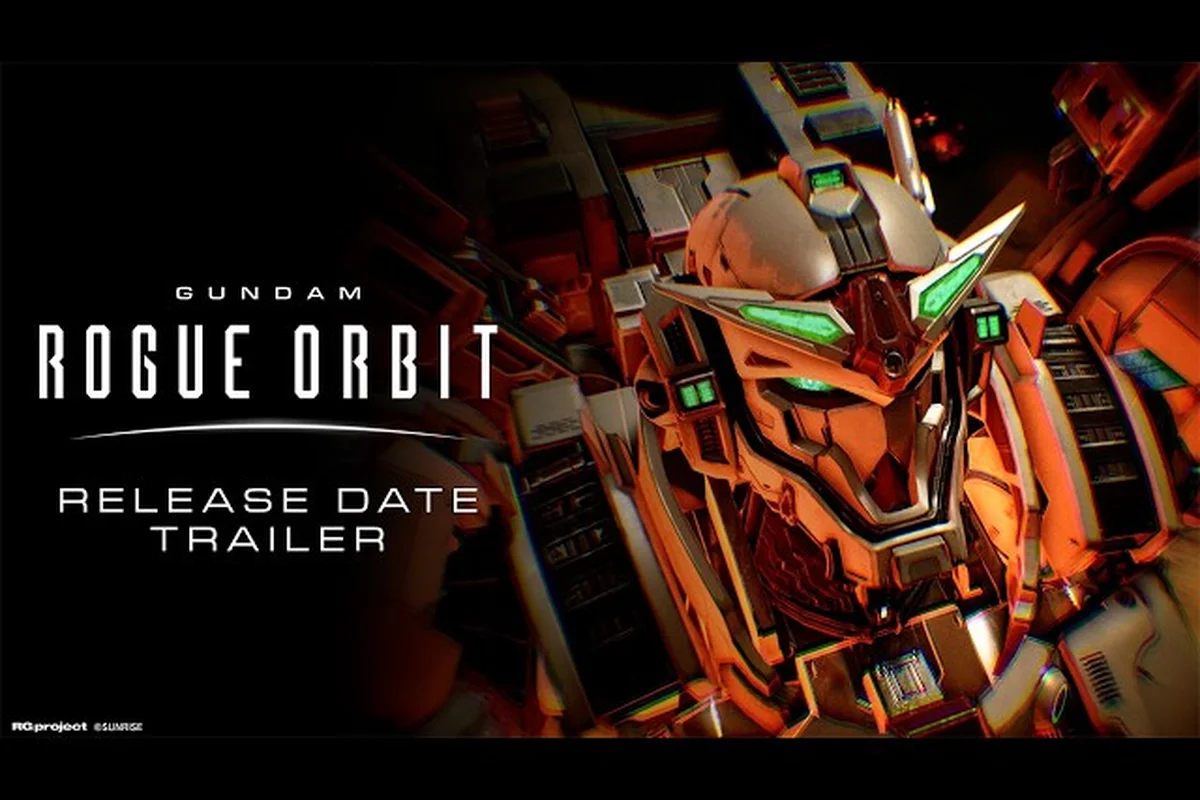
Der GUNDAM ROGUE ORBIT PC-Release erscheint am 4. März 2027 über Steam und bringt Bandai Namcos hochmobile Mecha-Action auf eine Plattform, auf der das Feintuning der Einstellungen praktisch ein Initiationsritus ist. Deine Maschine vorzubereiten ist wichtig, weil der schnelle Mobile-Suit-Kampf jeden verlorenen Frame bestraft. Dieser Leitfaden erklärt, was du bei der GUNDAM ROGUE ORBIT PC-Leistung erwarten kannst, welche Auflösungs- und Einstellungsentscheidungen am wichtigsten sind, und einen praxisnahen Optimierungspfad, den du vor dem Launch-Tag durchgehen kannst.
Was der GUNDAM ROGUE ORBIT PC-Release auf den Desktop bringt
Der GUNDAM ROGUE ORBIT auf Steam Listeneintrag bestätigt ein Singleplayer- und Online-Koop-Actionspiel mit Steam-Erfolgen, DualSense- und DualShock-Controller-Unterstützung, Steam Cloud und HDR-Verfügbarkeit. Der Steam-API-Eintrag bestätigt außerdem, dass der Entwickler Bandai Namco Studios Inc. und der Publisher Bandai Namco Entertainment Inc. ist, beide festgelegt auf eine 64-Bit-Prozessor- und Betriebssystemanforderung. Dieses eine Detail — nur 64-Bit — ist dein erstes Optimierungstor, da 32-Bit-Windows-Installationen und ältere CPUs den Titel schlicht nicht starten werden.
Die Standard-Edition-Vorbestellung gewährt die Earth Blue Color Customization-Freischaltung, während die Deluxe-Stufe einen Mission Reward Booster, ein Mobile Suit Color Pack, ein Premium MOD Skins Set und eine Digital Artwork & Music Selection stapelt. Keine dieser Extras beeinflusst die Leistung, aber sie bedeuten, dass der Client mit zusätzlichen Art-Assets ausgeliefert wird, die das VRAM-Budget auf schwächeren GPUs strapazieren können. Spieler, die in der ersten Woche einsteigen, sollten Patches erwarten, die den Launch-Build glätten, und die offizielle GUNDAM ROGUE ORBIT-Website wird die sauberste Quelle für Patch-Notes und bestätigte Spec-Sheets sein, sobald sie erscheinen.
Warum PC-Einstellungen für ein Mecha-Actionspiel wichtig sind
GUNDAM ROGUE ORBIT ist um konstanten Schub, Boost-Dash-Cancels und schnelle Drehungen in der Luft herum aufgebaut. Diese Art von Action erzeugt mehr Partikel, Strahleneffekte und Screen-Space-Verzerrungen pro Sekunde als ein typisches Third-Person-Actionspiel. Wenn die Framerate während einer Boost-Kette einbricht, teleportiert der Mobile Suit im Wesentlichen zwischen den Positionen, was brutal für ein Spiel ist, in dem Zielen und Abstand jede Begegnung bestimmen. Einstellungen, die in einem statischen Screenshot harmlos aussehen — weiche Schatten, Tiefenunschärfe, volumetrische Strahlen — vervielfachen ihre Kosten, wenn die Kamera mit vollem Schub durch ein Trümmerfeld peitscht.
| Kampfszenario | Frame-Budget-Risiko | Wirkungsvollste Einstellung |
|---|---|---|
| Boost-Dash im offenen Weltraum | Hohe Motion-Blur-Kosten | Motion Blur |
| Nahkampf-Strahl-Salve | Hohe Partikelkosten | Strahleneffekt-Qualität |
| Orbit-Abstieg in die Flottenschlacht | Hohe Draw-Call-Kosten | Crowd / Flotten-Dichte |
| Triebwerks-Spurenbetrachtung | Hohe volumetrische Kosten | Volumetrische Beleuchtung |
Ein 1%-Low-Framerate, der stabil bleibt, fühlt sich während einer Boost-Cancel-Kette deutlich flüssiger an als ein Benchmark-Lauf, der auf 144 fps springt und dann auf 45 abfällt — daher sollte das GUNDAM ROGUE ORBIT PC-Leistungs-Tuning das Frame-Pacing (begrenztes V-Sync oder Frame-Limiter) und eine native oder leicht hochskalierte Auflösung festlegen, bevor es maximale Augenweide wie volumetrische Strahlen oder Crowd-Dichte anstrebt, da die Flottenschlacht-Zeilen in der Tabelle oben zeigen, dass Draw-Call- und volumetrische Spitzen inkonsistente Frametimes viel härter bestrafen als eine niedrigere durchschnittliche fps.
Bestätigte Specs, Lücken und wo man Erwartungen setzen sollte
Die Steam-Appdetails-API kennzeichnet sowohl die Mindest- als auch die empfohlene Stufe zum Zeitpunkt der Erstellung als Additional Notes TBA, was bedeutet, dass keine finalen Zahlen veröffentlicht sind. Diese Lücke ist für einen Titel, der noch so weit vom Launch entfernt ist, normal, und Community-Tests im r/GundamRogueOrbit-Subreddit haben noch kein verifiziertes Spec-Sheet hervorgebracht. Behandle jede geleakte Spec, die du in der Zwischenzeit siehst, als Gerücht und warte, bis der offizielle Listeneintrag aktualisiert wird, bevor du Hardware kaufst.
Was wir mit Sicherheit wissen
-
64-Bit-Prozessor und Betriebssystem erforderlich für beide Stufen
-
HDR verfügbar auf der Steam-Version
-
Steam Cloud, Erfolge, Family Sharing alle bestätigt
-
Controller-Unterstützung umfasst DualSense, DualShock und partielle Controller-Unterstützung, sodass Gamepad und Tastatur-Maus beide funktionieren
Die praktische Erkenntnis ist, dass alles, was in den letzten sechs bis acht Jahren auf einer 64-Bit-Windows-10- oder 11-Installation gebaut wurde, ein plausibler Kandidat ist, um das Spiel zu betreiben, wobei die eigentliche Frage ist, in welcher Einstellungsstufe du landest. Wenn du noch auf Windows 10 32-Bit oder einem frühen Core 2 Duo bist, ist ein OS-Upgrade unvermeidlich, und du kannst die breiteren Erwartungen im PC-Anforderungen-Überblick überprüfen, um einen tieferen Blick darauf zu werfen, was du in deinem aktuellen Rig verifizieren solltest.
Grafikeinstellungen, die für die GUNDAM ROGUE ORBIT PC-Leistung tatsächlich den Ausschlag geben
Nicht jede Grafikoption hat das gleiche Gewicht, und das Anpassen der richtigen ist der schnellste Weg zu höherer fps in den GUNDAM ROGUE ORBIT Einstellungsmenüs. Unten findest du eine prioritätsgeordnete Liste, die sich auf die Schalter konzentriert, die historisch das Frame-Budget in Mecha-Actionspielen im Unreal-Stil dominieren und die du im In-Game-Menü erwarten solltest.
| Priorität | Einstellung | Warum es wichtig ist | Empfohlene Aktion |
|---|---|---|---|
| 1 | Auflösungsskala | Größter einzelner fps-Hebel auf den meisten Rigs | Auf 90% senken, wenn GPU-limitiert |
| 2 | Upscaler (DLSS / FSR / XeSS) | Stellt fps-Verluste durch Auflösung wieder her | Quality oder Balanced |
| 3 | Schattenqualität | Schwer bei Mobile-Suit-Schatten und Flottenszenen | Medium bis High |
| 4 | Anti-Aliasing | TAA ist teuer bei 4K | Aus oder Performance-AA |
| 5 | Volumetrische Beleuchtung | Strahlen- und Triebwerkseffekte treiben die Kosten in die Höhe | Aus auf Mid-Range |
| 6 | Draw Distance | Open-Space-Szenen brauchen große Reichweite | Reduzieren, wenn CPU-limitiert |
| 7 | Texturqualität | VRAM-limitiert auf 8-GB-GPUs | Medium oder High |
| 8 | Crowd / Flotten-Dichte | Dutzende Mobile Suits in späten Missionen | Medium auf Mid-Range |
Die Wahl der GUNDAM ROGUE ORBIT Auflösung wirkt sich auf jede andere Einstellung aus. Ein natives 4K-Ziel mit Schatten auf Ultra wird fast jede GPU auf der empfohlenen Stufe aus hungern lassen, sobald eine Flottenschlacht Partikeleffekte spawnt. Ein Wechsel auf 1440p nativ oder die Nutzung von DLSS Quality bei 4K räumt normalerweise eine breite Leistungslücke frei, ohne sichtbaren Qualitätsverlust bei schneller Bewegung.
Interne Auflösung und Upscaling-Entscheidungen
Upscaling ist dein bester einzelner Freund für die GUNDAM ROGUE ORBIT Optimierung. Das Muster bei den meisten Unreal-Engine-Actiontiteln ist, dass DLSS Quality bei 4K intern ungefähr auf 1440p rendert und mit einem kleinen Qualitätsabstrich zurück auf 4K rekonstruiert, den Motion Blur fast vollständig versteckt. FSR 2 oder XeSS verhalten sich ähnlich, wobei FSR am breitesten kompatibel über ältere NVIDIA- und AMD-Karten ist. Natives 1080p bleibt ein völlig valides Ziel für esports-orientierte Spieler, die jede Millisekunde Input-Lag minimieren wollen, und 1440p ist der moderne Sweet Spot für High-Refresh-Displays.
Wenn du noch zwischen einem 1080p-High-Refresh-Panel und einem 1440p-Display entscheidest, unterstützt das Spiel beide auf einer modernen Mid-Range-GPU komfortabel. Denk daran, dass GUNDAM ROGUE ORBIT Auflösung bei 4K einen Upscaler auf allem verlangt, was keine Flaggschiff-Karte ist, also braucht ein 4K-Monitor ohne DLSS- oder FSR-Unterstützung aggressiv getunte Einstellungen.
GUNDAM ROGUE ORBIT Optimierung: Eine praktische Pre-Launch-Checkliste
Optimierung ist meistens Vorbereitung, und es gibt eine echte Liste von Dingen, die du durchgehen kannst, bevor der Client überhaupt fertig heruntergeladen ist. Das Durcharbeiten dieser Liste bringt deine Maschine in die bestmögliche Form, um den GUNDAM ROGUE ORBIT PC-Release am Tag eins zu starten, und du wirst bereits wissen, welche Einstellungen du zuerst umlegen musst.
-
Überprüfe 64-Bit Windows 10 oder 11. Öffne Einstellungen → System → Info und bestätige, dass der Systemtyp 64-Bit-Betriebssystem anzeigt. Alles andere wird den Client nicht starten.
-
Aktualisiere GPU-Treiber. Eine saubere Installation des neuesten stabilen Treibers vermeidet die üblichen Launch-Tag-Absturzberichte, die jeder große PC-Release anzieht.
-
Lösche Shader-Caches. Lösche den vorherigen GPU-Shader-Cache, damit der neue Build frisch kompiliert, anstatt mit veralteten Einträgen zu kämpfen.
-
Deaktiviere Hintergrund-Overlays. Discord, GeForce Experience, Xbox Game Bar, MSI Afterburner und Rivatuner injizieren alle Hooks, die fps kosten können.
-
Setze den Energiesparplan auf Höchstleistung oder Ultimative Leistung. Standardmäßige Ausgewogene Pläne drosseln unter anhaltenden Boost-Dash-Lasten.
-
Schaffe 30 GB SSD-Platz frei. Moderne AAA-Clients überschreiten routinemäßig 60 GB, und eine SSD-Installation ist für Asset-Streaming bei schneller Traversierung praktisch obligatorisch.
-
Begrenze vorgerenderte Frames auf 1. Im NVIDIA- oder AMD-Control-Panel reduziert dies den Input-Lag.
-
Deaktiviere Vollbild-Optimierungen. Rechtsklicke auf die ausführbare Datei, wähle Eigenschaften → Kompatibilität und aktiviere Vollbild-Optimierungen deaktivieren.
-
Setze die Prozesspriorität. Nach dem ersten Start setze die Spielprozess-Priorität in Task Manager auf Hoch.
-
Teste deine Baseline. Führe einen fünfminütigen Orbit-Abstieg durch und beobachte Frametime-Spitzen. Alles über 16,6 ms bei 60 Hz oder 8,3 ms bei 120 Hz muss angepasst werden.
Wenn du einen tieferen Durchgang durch die Einstellungen willst, die für den Kampf am wichtigsten sind, deckt der Einstellungs- und Kampfbasis-Leitfaden ab, wie jede Option das tatsächliche Missionstempo beeinflusst — zum Beispiel, warum das Senken der Schattenqualität von High auf Medium ungefähr 4–6 fps bei schweren Boost-Dash-Partikelszenen zurückgewinnt, und wie das Reduzieren von volumetrischem Nebel von Ultra auf Low die Frametimes auf Mid-Range-GPUs wie der RTX 3060 bei dichten Mobile-Suit-Gefechten stabilisieren kann.
Schnelle Erfolge vs. tiefes Tuning
Die Optimierungsleiter hat zwei Schichten. Schnelle Erfolge sind Einstellungen, die du in dreißig Sekunden umlegen und 10–20% deines Frame-Budgets zurückgewinnen kannst, während tiefes Tuning pro-Auflösung-Upscaler-Presets, Treiber-Ebene-Sharpening und Lüfterkurven-Anpassungen umfasst. Die meisten Spieler sollten bei schnellen Erfolgen aufhören, es sei denn, die empfohlene Stufe liegt auf ihrer Hardware an der Grenze, in welchem Fall tieferes Tuning der Unterschied zwischen 45 und 60 fps in Flottenschlachten ist.
| Stufe | Schnelle Erfolge | Tiefes Tuning |
|---|---|---|
| Empfohlene Stufe | Upscaler umschalten, mittlere Schatten | fps auf Bildwiederholrate begrenzen, Spannung fixieren |
| Mindeststufe | 1080p, Low-Preset, FSR Performance | Pro-Bereich-Einstellungsprofile |
| High-End | Natives 4K, Ultra-Schatten, DLSS Quality | Frame-Gen aus für kompetitiv, an für cinematisch |
| Laptop / Steam Deck | 800p, FSR Performance, 40 W Power-Limit | TDP-Cap, Undervolt falls unterstützt |
Steam Deck ist speziell ein Standardziel für PC-Launches geworden, und der System-Spec- und Steam-Deck-Leitfaden ist eine gute Referenz, wenn du wissen willst, ob die APU des Decks ein hochmobiles Mecha-Spiel bei stabilen 40 fps tragen kann.
In-Game-Einstellungen, die du am Tag eins zuerst umlegen solltest
Sobald der Client installiert und der Patcher fertig ist, gibt es eine bestimmte Reihenfolge, der du folgen solltest, um schnell in einer flüssigen Erfahrung zu landen. Das Ziel ist, eine stabile Baseline zu finden und dann Optionen einzeln wieder einzuschalten, wobei du die Frametime-Grafik in der Ecke nach jeder Änderung beobachtest.
| Schritt | Aktion | Ziel |
|---|---|---|
| 1 | Wähle eine Zielauflösung (1080p / 1440p / 4K) | Passe sie an die native Monitorauflösung an |
| 2 | Aktiviere Upscaler, setze auf Quality | Stellt 20–30% fps wieder her |
| 3 | Setze Gesamt-Preset auf High oder Medium | Etabliert eine Baseline |
| 4 | Senke Schatten auf Medium | Gewinnt oft 8–12 fps zurück |
| 5 | Setze volumetrische Beleuchtung auf Aus oder Niedrig | Großer Boost bei Strahlen-Spam |
| 6 | Setze Crowd / Flotten-Dichte auf Medium | Erleichtert Draw-Kosten später Missionen |
| 7 | Begrenze Framerate auf deine Bildwiederholrate | Verhindert Treiber-Mikro-Stutter |
| 8 | Aktiviere Frame-Limiter im Spiel | Stabiler als externe Caps |
Wenn du einen detaillierteren Durchgang zu den Grafikoptionen selbst willst, geht der Grafikeinstellungs- und Framerate-Leitfaden jeden Menüpunkt mit Empfehlungen für Low-, Mid- und High-Hardware durch. Das Muster, das üblicherweise entsteht, ist, dass Spieler Texturen, Mesh-Qualität und Effekte auf High halten können, während sie Schatten, Volumetrik und Anti-Aliasing opfern, da die erste Gruppe weitgehend GPU-limitiert, aber VRAM-freundlich ist, während die zweite Gruppe auf Raw-Shading- und Post-Processing-Durchsatz hämmert.
Anzeigemodus, V-Sync und Frame-Cap
V-Sync und Frame-Caps interagieren auf Weisen, die viele Spieler verwirren. Das sicherste Setup auf einem High-Refresh-G-Sync- oder FreeSync-Monitor ist, V-Sync im Spiel aus zu lassen, einen In-Game-fps-Cap zwei bis drei Frames unter deiner Bildwiederholrate zu setzen und den variablen Refresh des Monitors den Rest erledigen zu lassen. Auf einem Fixed-Refresh-60-Hz-Panel ist V-Sync an mit einem In-Game-Cap bei 60 der sauberste Weg. V-Sync an ohne fps-Cap zu setzen kann Input-Lag von einem bis zwei Frames hinzufügen, was spürbar ist, wenn du versuchst, einen Präzisions-Boost-Cancel zu landen.
Für die breitere Frage, ob deine aktuelle Maschine das Spiel überhaupt laufen lässt, fasst der Systemanforderungen-Hub die Mindest- und empfohlenen Specs zusammen, sobald Bandai Namco sie veröffentlicht, und ist die sauberste Ein-Seiten-Referenz, die du nach der offiziellen Ankündigung erneut besuchen kannst.
Controller-, Maus- und Input-Lag-Überlegungen
Steam hat DualSense, DualShock und partielle Controller-Unterstützung bestätigt, was bedeutet, dass Gamepad-Input ein First-Class-Bürger ist. Tastatur und Maus werden ebenfalls vollständig unterstützt, und das Tag für partielle Controller-Unterstützung deutet darauf hin, dass einige Peripherie- oder Accessibility-Tools möglicherweise manuelle Belegung brauchen. Für hochmobile Kämpfe wird die Eingabemethode, die du wählst, deine Einstellungsprioritäten formen.
| Eingabe | Stärken | Beste Einstellungs-Kombination |
|---|---|---|
| Maus + Tastatur | Präzises Zielen, schnelle Menü-Navigation | Native Auflösung für Klarheit |
| DualSense / DualShock | Analoger Gashebel, ergonomischer Boost | DLSS oder FSR Quality für Headroom |
| Xbox Wireless Controller | Breite Unterstützung, latenzarmer Funk | Controller-Preset an Kabelbetrieb anpassen |
Maus-Spieler profitieren tendenziell mehr von höherer nativer Auflösung, weil Text- und HUD-Elemente scharf bleiben, während Controller-Spieler normalerweise ein paar Pixel Klarheit für den fps-Headroom opfern können, der den Analogstick reaktionsschnell hält. Deaktiviere in beiden Fällen jegliches Frame-Pacing-Smoothing, das Interpolation hinzufügt, weil es bei einem kompetitiven Actionspiel sichtbaren Input-Lag und ein leicht matschiges Gefühl bei Boost-Cancels hinzufügt.
Netzwerk- und Koop-Einstellungen
GUNDAM ROGUE ORBIT enthält Online-Koop, was bedeutet, dass die Netzwerkschicht für einige Spieler genauso wichtig ist wie die Rendering-Schicht. Kabelgebundenes Ethernet ist immer die sicherere Wahl gegenüber Wi-Fi, und du solltest jede Cloud-Sync- oder Streaming-App schließen, die um Upstream-Bandbreite konkurriert. Die Steam-Cloud-Einstellung synchronisiert Spielstände automatisch, aber das In-Game-Koop-Matchmaking nutzt seinen eigenen Verbindungs-Pool, sodass die QoS-Einstellungen deines Routers so getunt werden können, dass der Spiel-Client während Sessions priorisiert wird.
Wenn du neu im Spiel bist und einen umfassenderen Durchgang der frühen Systeme vor dem Launch willst, ist der Pre-Release-Starter-Leitfaden eine nützliche Einführung, die sich natürlich mit dem hier behandelten Optimierungsfokus ergänzt.
Patch-Tag und was nach dem Launch zu erwarten ist
Launch-Wochen-Patches sind für jeden PC-Release normal, und die GUNDAM ROGUE ORBIT Optimierung wird sich in den ersten 30 Tagen mit ziemlicher Sicherheit verbessern. Übliche Patches umfassen DLSS- oder FSR-Profil-Updates, Shader-Compile-Fixes und Pro-Bereich-Leistungsdurchgänge. Der klügste Ansatz ist, deine Einstellungen bei jedem großen Patch erneut zu besuchen, da eine Option, die am Tag eins ein Frame-Fresser war, nach der Optimierung kostenlos werden kann.
| Patch-Phase | Typischer Fokus | Was zu tun ist |
|---|---|---|
| Tag 0 | Launch-Build | Wende schnelle Erfolge an, führe Baseline-Test durch |
| Woche 1 | Absturz-Fixes, Shader-Compile | Neustart, erneut testen, Foren beobachten |
| Monat 1 | DLSS / FSR-Profile | Upscaler reaktivieren falls deaktiviert |
| Monat 3 | Spät-Spiel-Leistungsdurchgang | Flottenschlacht-Missionen erneut testen |
| Großes Update | Neue Mobile Suits, Missionen | Preset auf High zurücksetzen und erneut testen |
Ein kleines Log deiner Einstellungen, Framerate und Frametime-Spitzen zu führen hilft dir zu identifizieren, welche GUNDAM ROGUE ORBIT Patches tatsächlich den Ausschlag gegeben haben, und vermeidet die Falle, Quality-of-Life-Änderungen hinterherzujagen, die keinen messbaren Leistungseffekt hatten. Notiere das genaue verwendete Preset (z. B. High vs Ultra), deine Zielauflösung, den Upscaler-Modus und alle Stutter-Notizen direkt nach jedem großen Patch und vergleiche dann Wochendurchschnitte statt einzelner Session-Eindrücke, da Shader-Compile-Stutter oft echte GPU-limitierte Gewinne für die ersten paar Flottenschlacht-Missionen überdeckt.
Häufig gestellte Fragen
Wann ist das GUNDAM ROGUE ORBIT PC-Release-Datum?
Der Steam-Listeneintrag legt den GUNDAM ROGUE ORBIT PC-Release auf den 4. März 2027 fest, während die offizielle Bandai Namco-Website den 5. März 2027 über PS5, Xbox Series X|S und Steam zeigt. Eines der beiden Daten platziert das Spiel im frühen März-Launch-Fenster, also sollten PC-Spieler das Pre-Loading für die letzte Februarwoche planen.
Was sind die GUNDAM ROGUE ORBIT Anforderungen auf PC?
Die Steam-Appdetails-API bestätigt eine 64-Bit-Prozessor- und Betriebssystem-Anforderung für sowohl Mindest- als auch empfohlene Stufen, mit verfügbarem HDR und unterstütztem Steam Cloud. Alle anderen Spec-Details bleiben als Additional Notes TBA gelistet, bis der Entwickler das finale Sheet näher am Launch veröffentlicht, was für ein Spiel, das noch so weit vom Release entfernt ist, normal ist.
Wie kann ich die GUNDAM ROGUE ORBIT PC-Leistung am Tag eins verbessern?
Die schnellsten Gewinne kommen vom Aktivieren eines Upscalers auf Quality, dem Senken der Schatten auf Medium und dem Ausschalten der volumetrischen Beleuchtung, da diese drei Einstellungen das Frame-Budget in Mecha-Actionspielen dominieren. Kombiniere das mit einer sauberen GPU-Treiber-Installation, deaktivierten Vollbild-Optimierungen und einem In-Game-fps-Cap, der auf deinen Monitor abgestimmt ist, und die meisten Rigs landen am Tag eins in einer flüssigen Erfahrung.
Unterstützt GUNDAM ROGUE ORBIT Ultrawide und hohe Bildwiederholraten?
Der Steam-Listeneintrag bestätigt HDR und ein breites Spektrum an Controller-Unterstützung, und Actionspiele auf Unreal-Engine-Basis liefern typischerweise ab Werk mit Ultrawide- und 21:9-Unterstützung aus. Hohe Bildwiederholraten über 144 Hz hängen davon ab, dass die GPU die fps aufrechterhält, weshalb ein Upscaler und Frame-Cap die ersten beiden Einstellungen sind, die du für High-Refresh-Monitore tunen solltest.
Gibt es einen Steam Deck- oder Laptop-Modus für GUNDAM ROGUE ORBIT?
Die Steam-Store-Seite bestätigt Standard-Steam-Deck-Kompatibilitätsflags, und das Spiel unterstützt Controller-Input und Steam Cloud, was die beiden Hauptanforderungen des Decks sind. Spieler, die auf das Deck zielen, sollten 800p Auflösung, FSR Performance und einen 40-fps-Cap einplanen, um innerhalb des thermischen Limits der APU bei langen Boost-Dash-Sessions zu bleiben.