
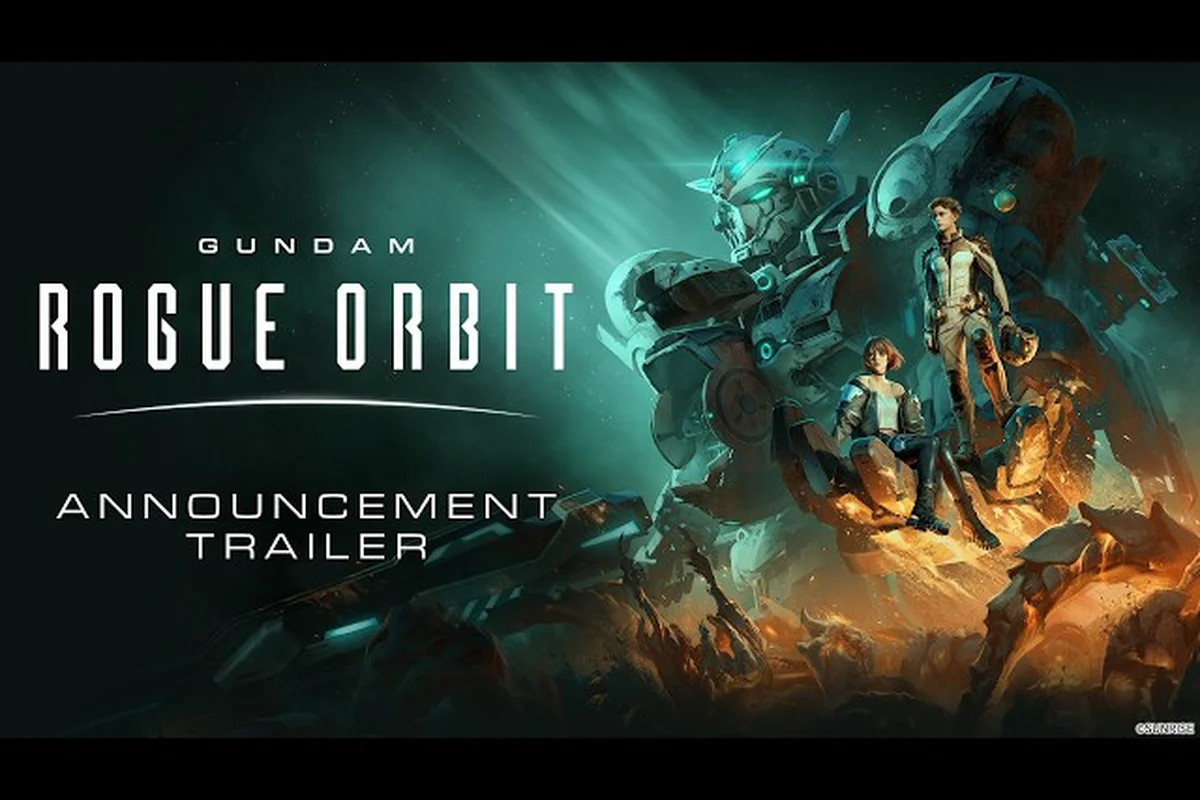
Navigation im GUNDAM ROGUE ORBIT Anpassungsmenü
Das GUNDAM ROGUE ORBIT Anpassungsmenü ist der zentrale Knotenpunkt, an dem Piloten ihre Mobilen Suit lackieren, bevor sie in einen Einsatz starten. Es bündelt Paletten, Ausrüstungs-Slots und Waffenfinishes pro Waffe auf einem einzigen Bildschirm, sodass du deinen Gundam Helix in unter einer Minute umlackieren kannst. Da in diesem actionreichen Mecha-Spiel mit hoher Mobilität jeder Durchlauf Missionen und Modifikatoren spontan wechselt, ist das Menü auf schnelle visuelle Änderungen ausgelegt, nicht auf tiefgreifende Bearbeitung. Laut dem GUNDAM ROGUE ORBIT auf Steam Eintrag gewährt die Vorbestellung der Standard-Edition bereits eine frühe Freischaltung der Earth Blue Farbanpassung, was beweist, dass der Palettenzugang direkt daran gekoppelt ist, wie du das Anpassungsmenü betrittst.
Was das Anpassungsmenü frühzeitig lohnenswert macht, ist die Art, wie es kosmetische Identität von Kampfleistung trennt. Das Tuning deines AP-U-Builds berührt niemals eine einzelne Farbe, während das Menü niemals deine Schadenswerte verändert, sodass du frei experimentieren kannst. Für einen breiteren visuellen Durchgang demonstriert die GameSpot State of Play Übersicht das Menü in Aktion und zeigt, wie schnell die Slots zwischen Durchläufen wechseln.
Was sich im Anpassungsmenü befindet
Kern-Tabs und ihre Funktionen
Das Anpassungsmenü öffnet sich mit einer links ausgerichteten Tab-Leiste mit vier Hauptpanels. Der Mobiler Suit Tab verwaltet chassisweite Farbregionen wie Torso, Gliedmaßen und Rucksack. Der Ausrüstungs-Slots Tab speichert benannte Voreinstellungen, die du mitten im Einsatz abrufen kannst. Der Waffen-Skin Tab weist Finishes jeder Waffenhalterung separat zu, und der Abziehbilder & Markierungen Tab legt Embleme und Einheitsnummern über die Basispalette.
| Tab | Hauptfunktion | Speicherziel | Typischer Anwendungsfall |
|---|---|---|---|
| Mobiler Suit | Regionsbasierter Palettentausch | Pro Mobiler Suit | Chassis zwischen Missionen umlackieren |
| Ausrüstungs-Slots | Abruf benannter Voreinstellungen | Kontoweit | Farb-Ausrüstung mit einer Taste wechseln |
| Waffen-Skin | Finish pro Waffenhalterung | Pro Waffe | Gewehrfarbe an Suit-Thema anpassen |
| Abziehbilder & Markierungen | Emblem + Nummerierungs-Overlay | Pro Mobiler Suit | Fraktionskennzeichen hinzufügen |
Wie Paletten zugewiesen werden
Jeder Mobile Suit unterstützt standardmäßig bis zu drei Farbregionen, und jede Region bezieht ihre Farbe aus einem Paletten-Slot, den du im Menü zuweist. Voreingestellte Paletten kommen bereits ausbalanciert, was bedeutet, dass du ein Tropical Green oder Twilight Violet Schema einsetzen kannst, ohne einzelne Schieberegler anzupassen. Benutzerdefinierte Paletten erfordern das Color Mixer Untermenü, das über dieselben Fortschrittsknoten freigeschaltet wird, die auch andere visuelle Optionen freigeben. Die offizielle Bandai Namco Seite für GUNDAM ROGUE ORBIT bestätigt, dass die Deluxe-Edition ein Mobile Suit Color Pack bündelt, das die Standard-Palettenliste ab Tag eins erweitert.
GUNDAM ROGUE ORBIT voreingestellte Farben und wie man sie freischaltet
Standard- vs. verdiente Voreinstellungen
Das Spiel wird mit einem Starter-Set an voreingestellten Farben ausgeliefert, sodass jeder Pilot ab Tag eins anpassen kann. Zusätzliche Paletten werden über drei Hauptpfade freigeschaltet: Kontofortschritts-Meilensteine, Editions-Boni und Event-Belohnungen. Vorbestellungsexklusive Paletten wie Earth Blue landen in deinem Konto, sobald der Server deinen Kauf erkennt, während missionsbasierte Paletten erfordern, dass du bestimmte Kapitel der Geschichte abschließt.
| Freischaltpfad | Beispiel-Palette | Quelle | Ungefähre Zeit |
|---|---|---|---|
| Vorbestellungsbonus | Earth Blue | Standard-Edition Vorbestellung | Sofort beim Kauf |
| Deluxe-Paket | Mobile Suit Color Pack | Deluxe- oder Launch-Edition | Sofort beim Kauf |
| Story-Meilenstein | Helix Heritage | Kapitel 3 abgeschlossen | 4-6 Spielstunden |
| Community-Event | Crimson Veil | Saisonale Mission | Zeitlich begrenzt |
Wo man Freischaltungen überprüft
Öffne den Anpassungs-Freischaltungs Tracker aus der oberen rechten Ecke des Anpassungsmenüs. Er listet jede Palette und jeden Skin auf, die aktuell für dein Konto verfügbar sind, und zeigt die Anforderungen für gesperrte Einträge. Community-Tests im r/GundamRogueOrbit Subreddit deuten darauf hin, dass regionale Preise und Editionskombinationen beeinflussen, welche Paletten als verfügbar angezeigt werden, überprüfe also immer den Tracker, bevor du annimmst, dass ein Paket fehlt. Für eine detailliertere Aufschlüsselung, wie Farben bestimmten Mobilen Suit zugeordnet werden, führt unser GUNDAM ROGUE ORBIT benutzerdefinierte Farben Leitfaden durch regionsweise Palettenwechsel im Detail.
Aufbau einer GUNDAM ROGUE ORBIT Farb-Ausrüstung
Was als Farb-Ausrüstung zählt
Eine Farb-Ausrüstung bündelt eine Mobile Suit Palette, ein Waffen-Skin-Set und eine Abziehbild-Ebene in einer einzigen benannten Voreinstellung. Das Spiel erlaubt dir, bis zu acht Ausrüstungs-Slots pro Konto zu speichern, was mehr als genug ist, um unterschiedliche Identitäten für jeden wichtigen Missionstyp zu pflegen. Das Speichern einer Ausrüstung verbraucht keine In-Game-Währung, also ist die einzige Grenze deine Bereitschaft, sie zu entwerfen.
| Slot | Vorgeschlagenes Thema | Beste Missionsübereinstimmung | Hinweise |
|---|---|---|---|
| Slot 1 | Earth Blue + sauberes weißes Gewehr | Story-Missionen | Am besten lesbar in Zwischensequenzen |
| Slot 2 | Desert Tan + sandmatteries Beam Saber | Sandpiraten-Jagden | Geringe Sichtbarkeit gegen Dünen |
| Slot 3 | Charcoal Stealth + matte Kanone | Stealth-Operationen | Reduziert Lensflare-Ablenkung |
| Slot 4 | Crimson Veil + polierter Schild | Boss-Begegnungen | Hochkontrast-Finish |
| Slot 5 | Tropical Green + olivgrüner Launcher | Eskortmissionen | Passt zu Waldkarten |
| Slot 6 | Twilight Violet + Chromgewehr | Replay / Farming | Stark für Screenshot-Modus |
| Slot 7 | Solar Flare + helle Abziehbilder | Koop-Anzeige | Einfach in Squads zu verfolgen |
| Slot 8 | Snow White + mattierte Klinge | Einsätze im offenen Gelände | Maximaler Kontrast |
Ausrüstungen mitten im Einsatz wechseln
Das Wechseln der Ausrüstung ist nur am Staging-Bildschirm vor dem Einsatz erlaubt, nicht während einer laufenden Mission. Diese Einschränkung hält die visuelle Identität für Leistungs-Benchmarking stabil und verhindert palettenbasierte Verwirrung während kompetitivem Koop. Wenn du ein anderes Aussehen für einen bestimmten Boss brauchst, plane den Wechsel in der Staging Bay. Die Bandai Namco News Ankündigung bestätigt, dass der Einsatzablauf auf PS5, Xbox Series X|S und Steam identisch bleibt, sodass sich der Staging-Bildschirm auf jeder Plattform gleich verhält.
GUNDAM ROGUE ORBIT Farbschema-Ideen und beste Lackierungen
Themenbasierte GUNDAM ROGUE ORBIT Farbschema-Ideen
Ein gutes Farbschema zu entwerfen geht um Kontrast, nicht nur um persönlichen Geschmack. Die besten Lackierungen balancieren eine dominante Grundfarbe, eine sekundäre Zierfarbe und einen kleinen Akzent auf Waffen oder Rucksack. Da der Gundam Helix Schatten aggressiv rendert, lassen sich helle Basen mit dunkler Zierfarbe gut im Screenshot-Modus fotografieren, während dunkle Basen mit heller Zierfarbe bei Nachtmissionen bestehen.
| Thema | Basis | Zier | Akzent | Vibe |
|---|---|---|---|---|
| Earth Federation | Kobaltblau | Weiß | Gelber Sensor | Klassischer Held |
| Zeon Heritage | Holzkohle-Lila | Grau | Rotes Mono-Auge | Scharfer Schurke |
| Solar Division | Orange | Schwarz | Weißer Streifen | Aggressiver Angreifer |
| Forest Ranger | Olivgrün | Tan | Bronze-Zielfernrohr | Aufklärungsoperator |
| Snow Patrol | Weiß | Eisblau | Rotes Leuchtfeuer | Arktischer Späher |
| Industrial Worker | Stahlgrau | Rost | Warngelb | Söldner-Stimmung |
Ideen in das Menü übertragen
Sobald du ein Thema gewählt hast, ist der einfachste Weg es anzuwenden, eine voreingestellte Palette für die Basis einzusetzen und dann die Zierregion mit einer manuellen Auswahl zu überschreiben. Dieser hybride Ansatz dauert etwa 90 Sekunden pro Schema und hält den Look konsistent, ohne dich zu zwingen, jede Region von Hand zu mischen. Spieler im offiziellen Subreddit berichten, dass das Mischen zweier Voreinstellungen tendenziell sauberere Ergebnisse liefert, als alles im Color Mixer aufzubauen, da die Voreinstellungen vom Art-Team farbkorrigiert wurden. Für einen vollständigen Durchgang durch die Lackierungs-Pipeline behandelt unser GUNDAM ROGUE ORBIT kosmetischer Leitfaden Zierelemente, Akzentschichtung und Abziehbild-Platzierung im Detail.
GUNDAM ROGUE ORBIT Waffen-Skin-Optionen und Kombinationsregeln
Waffen-Skin-Kategorien
Der Waffen-Skin-Tab trennt Schusswaffen, Beam Sabers und Schilde in drei Untermenüs, und jedes Untermenü listet jedes Finish auf, das mit dieser Waffenhalterung kompatibel ist. Ein Waffen-Skin verändert weder Treffererkennung, Soundeffekte noch Schaden, also ist er rein visuell. Allerdings verbergen einige Skins standardmäßige Gebrauchsspuren-Texturen, was nützlich ist, wenn du einen sauberen Look für Screenshots haben willst.
| Skin-Kategorie | Beispiel-Skin | Kompatible Waffenhalterungen | Kombinations-Tipp |
|---|---|---|---|
| Gewehr | Tactical Matte | Primäres Gewehr | An Zierfarbe anpassen |
| Beam Saber | Polished Chrome | Nahkampf-Waffenhalterung | Helles Mono-Auge-Akzent hinzufügen |
| Schild | Hazard Stripe | Nebenhand-Schild | Nur als Akzentfarbe verwenden |
| Launcher | Olive Drab | Schulter-Launcher | Mit Rucksack verschmelzen |
| Kanone | Solar Finish | Schwere Kanone | Für Boss-Slot reservieren |
Skins mit der breiteren Ausrüstung kombinieren
Faustregel zur Kombination: Halte zwei Waffen-Skins in derselben Farbfamilie und lass die dritte Waffe als Akzent hervorstechen. Beispielsweise liest sich ein Earth Blue Suit mit weißem Gewehr und Chrom-Saber als saubere Heldenpalette, während das Hinzufügen eines gefährlich gestreiften Schilds den dritten Slot zum visuellen Fokus macht. Laut der offiziellen GUNDAM ROGUE ORBIT Webseite enthält die Deluxe-Edition ein Premium MOD Skins Set, das deinem Inventar ab Tag eins zusätzliche Waffen-Skin-Varianten hinzufügt und dir mehr Kombinationsoptionen ohne zusätzliches Grinding bietet.
Anpassungs-Freischaltungs-Fortschritt und Konto-Tipps
Langfristige Freischaltungen verfolgen
Der Anpassungs-Freischaltungs-Tracker ist nützlicher, als die meisten Spieler erwarten, da er auch zeitlich begrenzte Event-Skins anzeigt. Laut Community-Daten markiert der Tracker Event-Skins ungefähr 72 Stunden vor Saisonbeginn, was dir Zeit gibt, einen Ausrüstungs-Slot dafür zu planen. Reserviere immer mindestens einen Slot für Event-Inhalte, da das Überschreiben einer permanenten Ausrüstung mit einem Event-Skin dich von der permanenten Voreinstellung aussperrt, bis das Event zurückkehrt.
| Konto-Tipp | Warum es wichtig ist | Bester Zeitpunkt zum Handeln |
|---|---|---|
| Slot 8 für Events reservieren | Verhindert Verlust permanenter Voreinstellungen | Bei Kontoerstellung |
| Vor Launch vorbestellen | Schaltet Earth Blue früh frei | Vor Server-Launch |
| Deluxe für Color Pack kaufen | Fügt Palettenvielfalt hinzu | Erste Besitzwoche |
| Ausrüstungen nach jedem Story-Kapitel speichern | Bewahrt Meilenstein-Paletten | Nach jedem Kapitelabschluss |
| Über Plattformen synchronisieren | Verwendet denselben kontoweiten Slot | Bei jeder Anmeldung |
Über PlayStation, Xbox und Steam synchronisieren
Ausrüstungs-Slots und freigeschaltete Paletten sind kontoweit, also trägt sich eine auf Steam entworfene Ausrüstung über, wenn du dich auf PS5 oder Xbox Series X|S anmeldest. Dieser Cross-Progression-Support wird von der GUNDAM ROGUE ORBIT auf Steam Store-Seite bestätigt, die dasselbe Veröffentlichungsdatum auf allen drei Plattformen auflistet. Wenn du auf mehreren Konsolen spielst, plane einen einzigen Master-Ausrüstungssatz und vermeide es, plattformspezifische Varianten zu entwerfen. Für eine Einführung in die breitere Freischaltungsstruktur erklärt unser GUNDAM ROGUE ORBIT Einführungsleitfaden Fortschritts-Meilensteine und wie sie in kosmetische Inhalte zurückfließen.
Deine besten Designs speichern
Sobald du ein starkes Farbschema hast, speichere es zweimal: einmal in einem primären Slot und einmal in einem Backup-Slot. Diese Gewohnheit schützt deine Designs, wenn ein Patch Slot-Namen zurücksetzt oder saisonale Inhalte rotiert. Laut Community-Tests, die im Subreddit berichtet wurden, werden Palettendaten serverseitig gespeichert, sodass sogar eine vollständige Client-Neuinstallation deine Ausrüstungen bewahrt. Das Kombinieren deiner gespeicherten Designs mit starken Abziehbild-Wahl verwandelt einen guten Lackierungsjob in einen unvergesslichen, besonders während Koop-Durchläufen, in denen Teamkollegen deine Arbeit deutlich sehen können.
Häufig gestellte Fragen
Wo befindet sich das GUNDAM ROGUE ORBIT Anpassungsmenü?
Das Anpassungsmenü ist im Hauptknotenpunkt unter der Kachel „Mobiler Suit" verfügbar und öffnet sich auch automatisch beim ersten Freischalten einer neuen Palette. Es lädt standardmäßig den Mobiler Suit Tab, und du kannst aus der linken Seitenleiste zu anderen Tabs springen. Auf allen Plattformen teilt das Menü dasselbe Layout.
Wie schalte ich die Earth Blue Farbe in GUNDAM ROGUE ORBIT frei?
Earth Blue wird automatisch freigeschaltet, wenn du die Standard-Edition vorbestellst, wie der GUNDAM ROGUE ORBIT auf Steam Eintrag bestätigt. Wenn du die Standard-Edition nach dem Launch gekauft hast, kannst du Earth Blue immer noch verdienen, indem du den Story-Meilenstein in Kapitel 3 erreichst, obwohl die Vorbestellungsversion der früheste Pfad ist.
Kann ich mehrere GUNDAM ROGUE ORBIT Farb-Ausrüstungen speichern?
Ja, das Spiel unterstützt bis zu acht Farb-Ausrüstungen pro Konto, und jede Ausrüstung bündelt eine Mobile Suit Palette, ein Waffen-Skin-Set und eine Abziehbild-Ebene in einem benannten Slot. Ausrüstungen synchronisieren über PS5, Xbox Series X|S und Steam, sodass einmal entwerfen für jede Plattform, auf der du spielst, ausreicht.
Was ist der Unterschied zwischen einer GUNDAM ROGUE ORBIT voreingestellten Farbe und einer benutzerdefinierten Farbe?
Voreingestellte Farben sind vorab ausbalancierte Paletten, die vom Art-Team entworfen wurden, während benutzerdefinierte Farben manuell durch das Color Mixer Untermenü gemischt werden. Voreinstellungen sind der schnellste Weg, einen Suit umzulackieren, da sie auf alle Regionen gleichzeitig angewendet werden, während benutzerdefinierte Farben dir volle Kontrolle über jede Region geben, aber mehr Zeit und Color Mixer Freischaltungen erfordern.
Beeinflusst der GUNDAM ROGUE ORBIT Waffen-Skin den Schaden?
Nein, Waffen-Skins sind rein kosmetisch und verändern weder Schaden, Reichweite noch Feuerrate. Sie sind nützlich, um das Farbschema eines Suits anzupassen, eine erkennbare Koop-Identität aufzubauen oder saubere Screenshots aufzunehmen, aber sie verändern niemals die Kampfrechnung. Diese Trennung lässt dich mit Skins experimentieren, ohne dir Sorgen über Leistungsabwägungen machen zu müssen.